Interfaz de DataEase
¡Bienvenido! Esta guía le muestra cómo moverse por la aplicación DataEase.
Tabla de Contenidos
Section titled “Tabla de Contenidos”- Página de Inicio
- Página de Exportación
- Página de Importación
- Resultados de Validación
- Progreso y Resultados de Importación
- Lista de Tareas
- Tareas Programadas
- Servidores
- Agregar Servidor
- Configuración de la Aplicación
- Planes
Página de Inicio
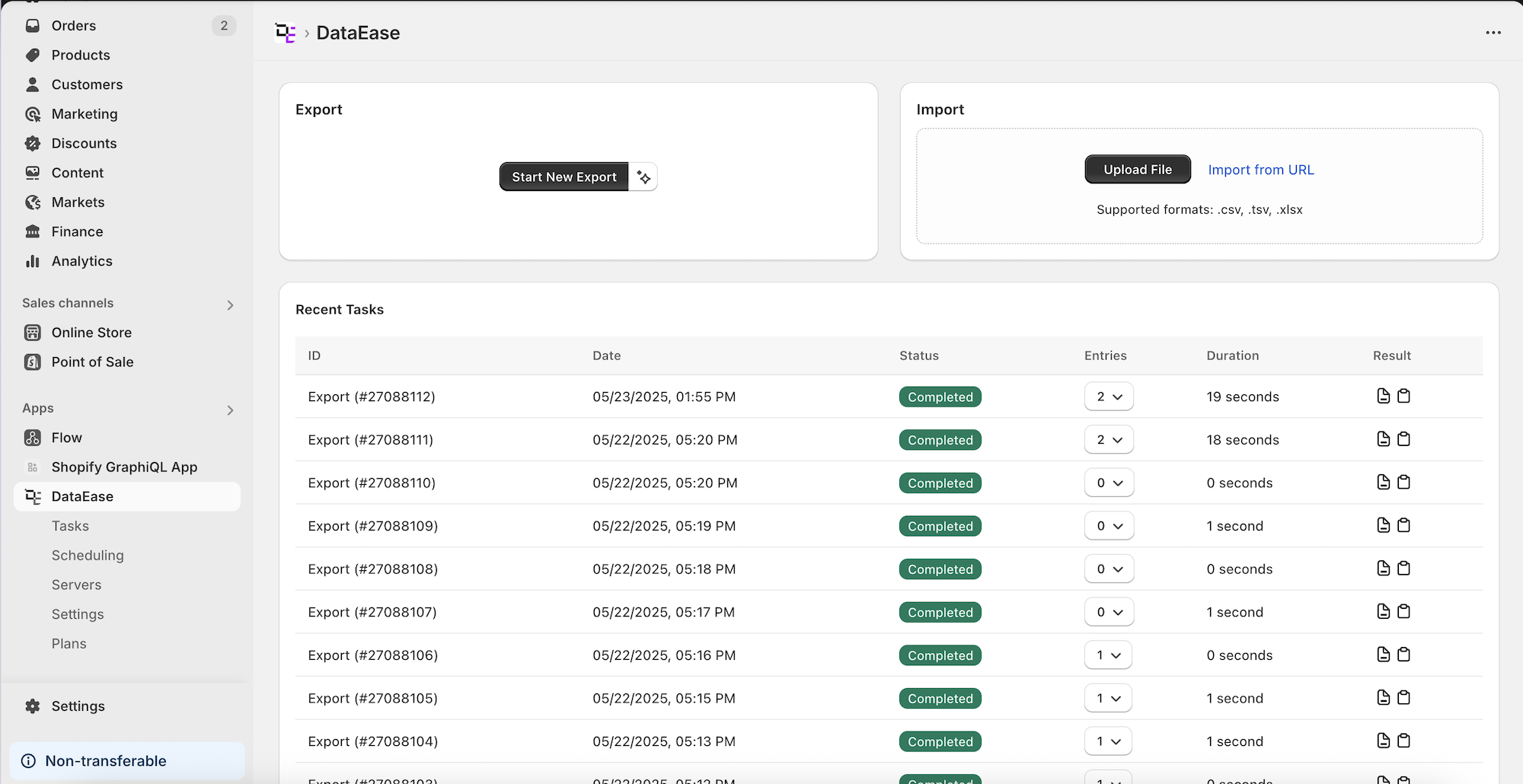
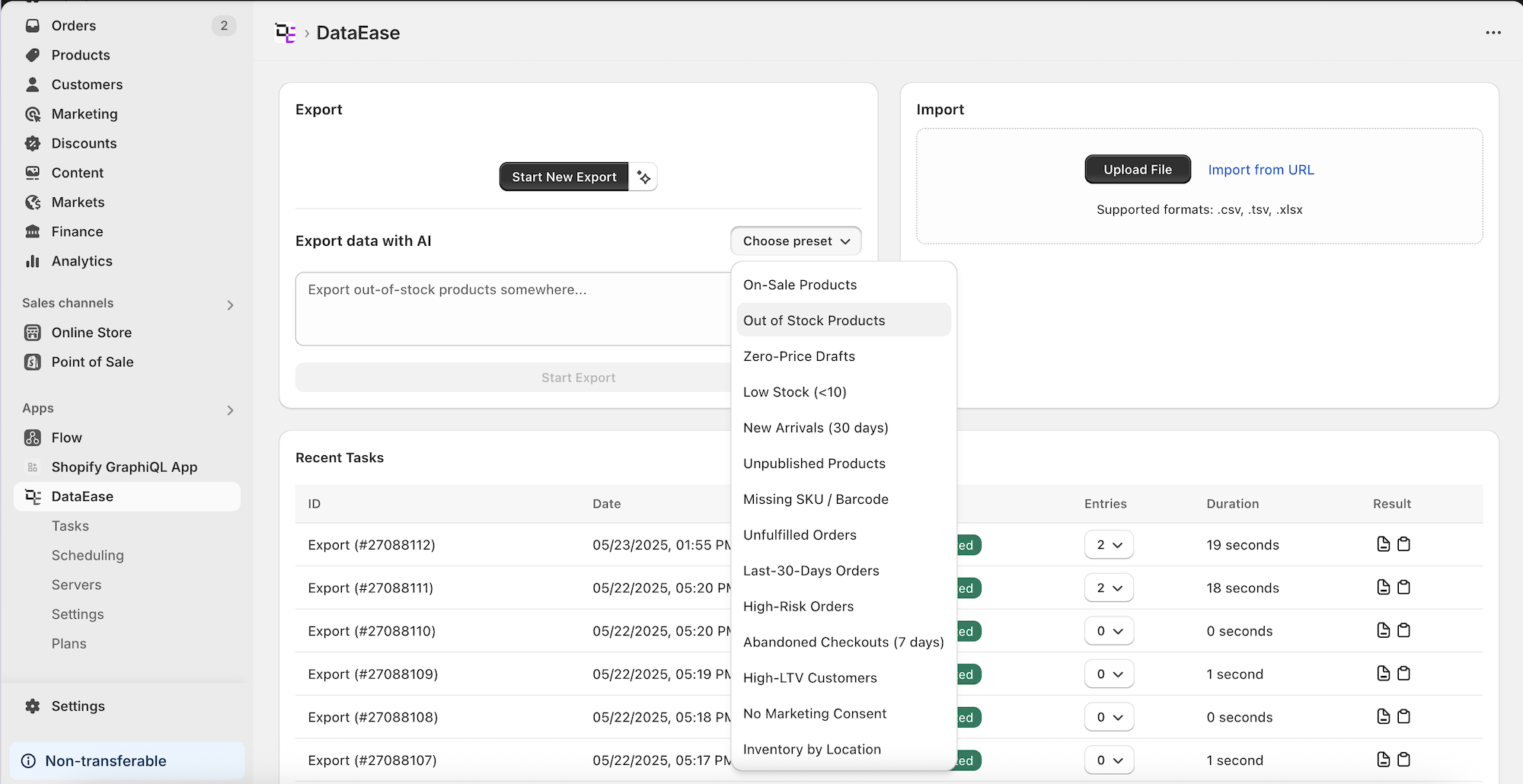
Section titled “Página de Inicio ”- Iniciar Nueva Exportación - comienza un nuevo trabajo de exportación.
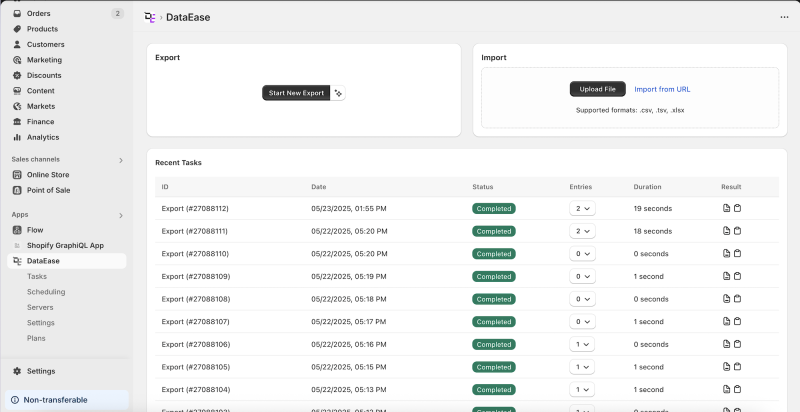
- Asistente de IA - haga clic en el icono de la varita para pedirle al asistente que configure una exportación para usted.
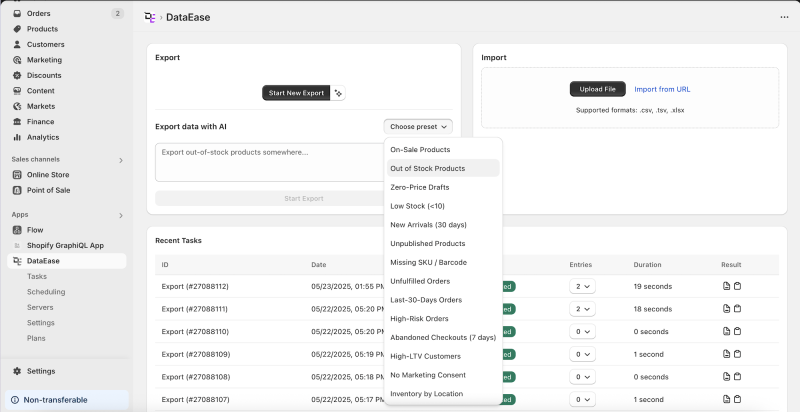
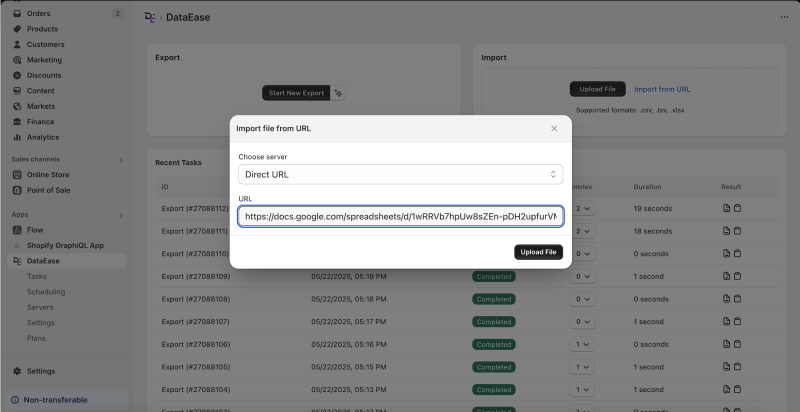
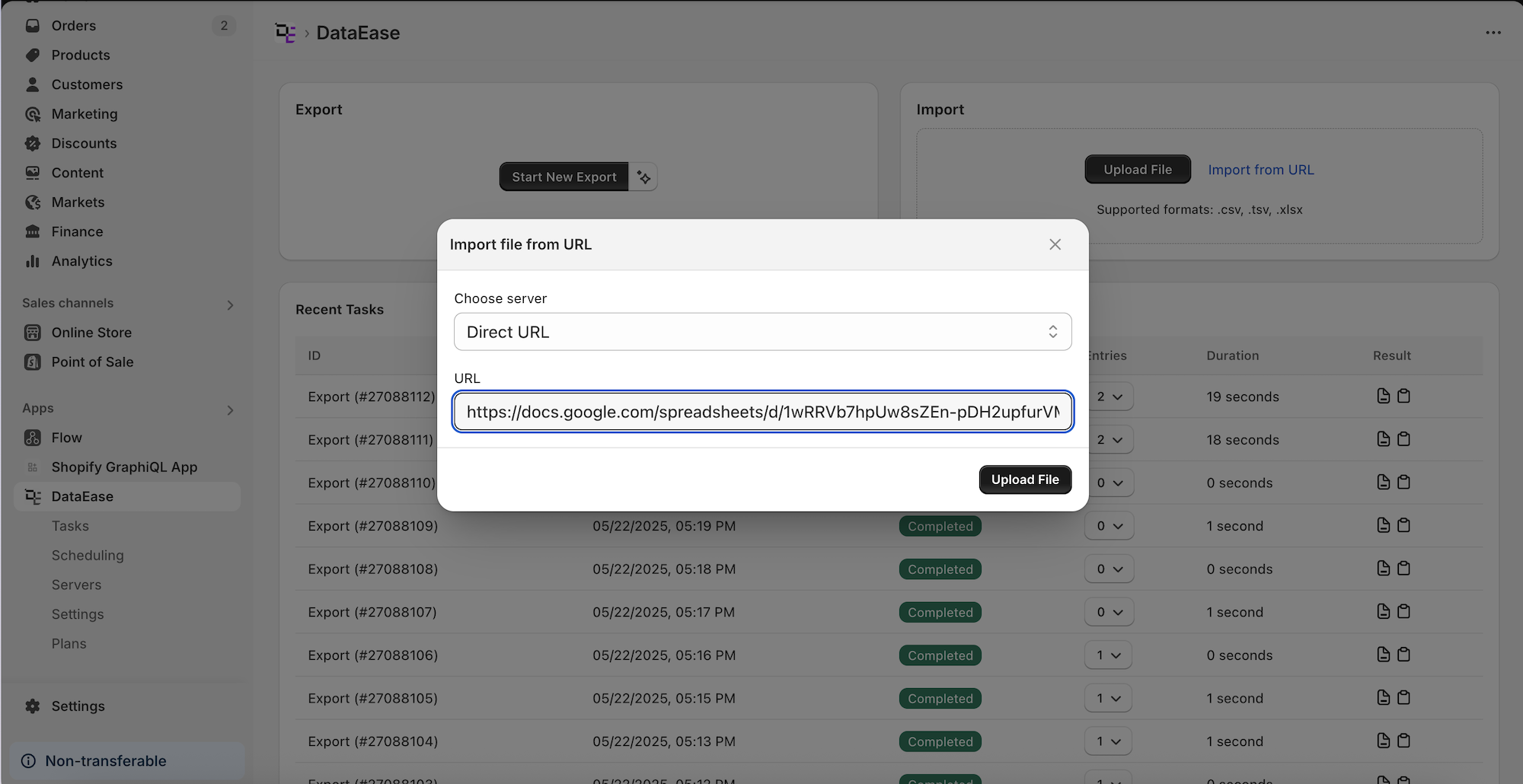
- Subir Archivo / Importar desde URL - inicie una importación de datos.
- Tareas Recientes - lista de los últimos trabajos de exportación/importación. Cada fila muestra:
- ID del trabajo, fecha y estado (por ejemplo, Completado)
- Desplegable de conteo de entradas
- Botones de descarga del archivo de resultados
Página de Exportación
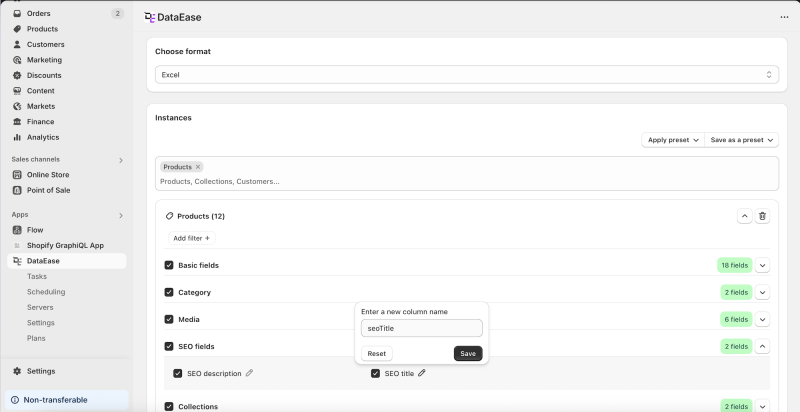
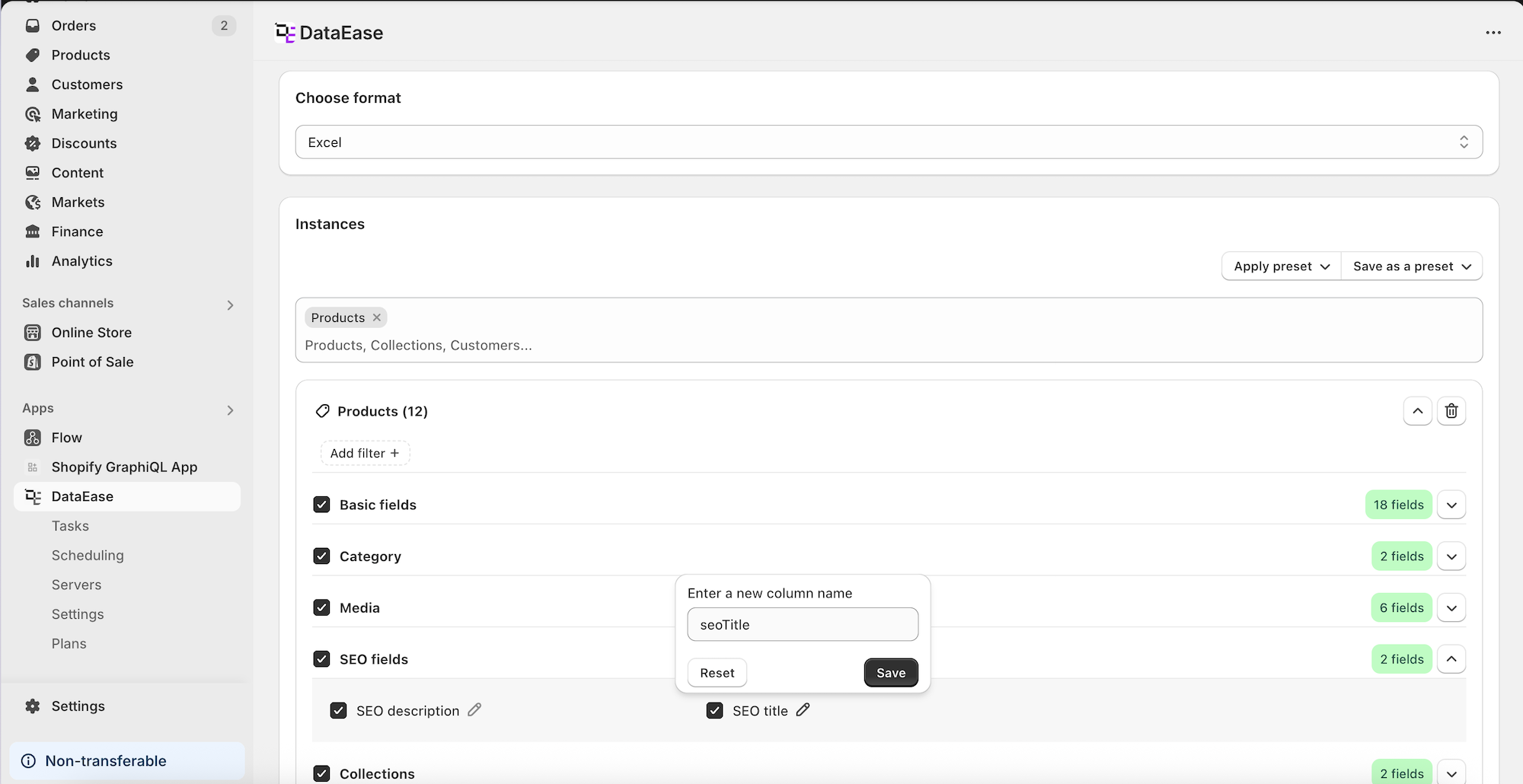
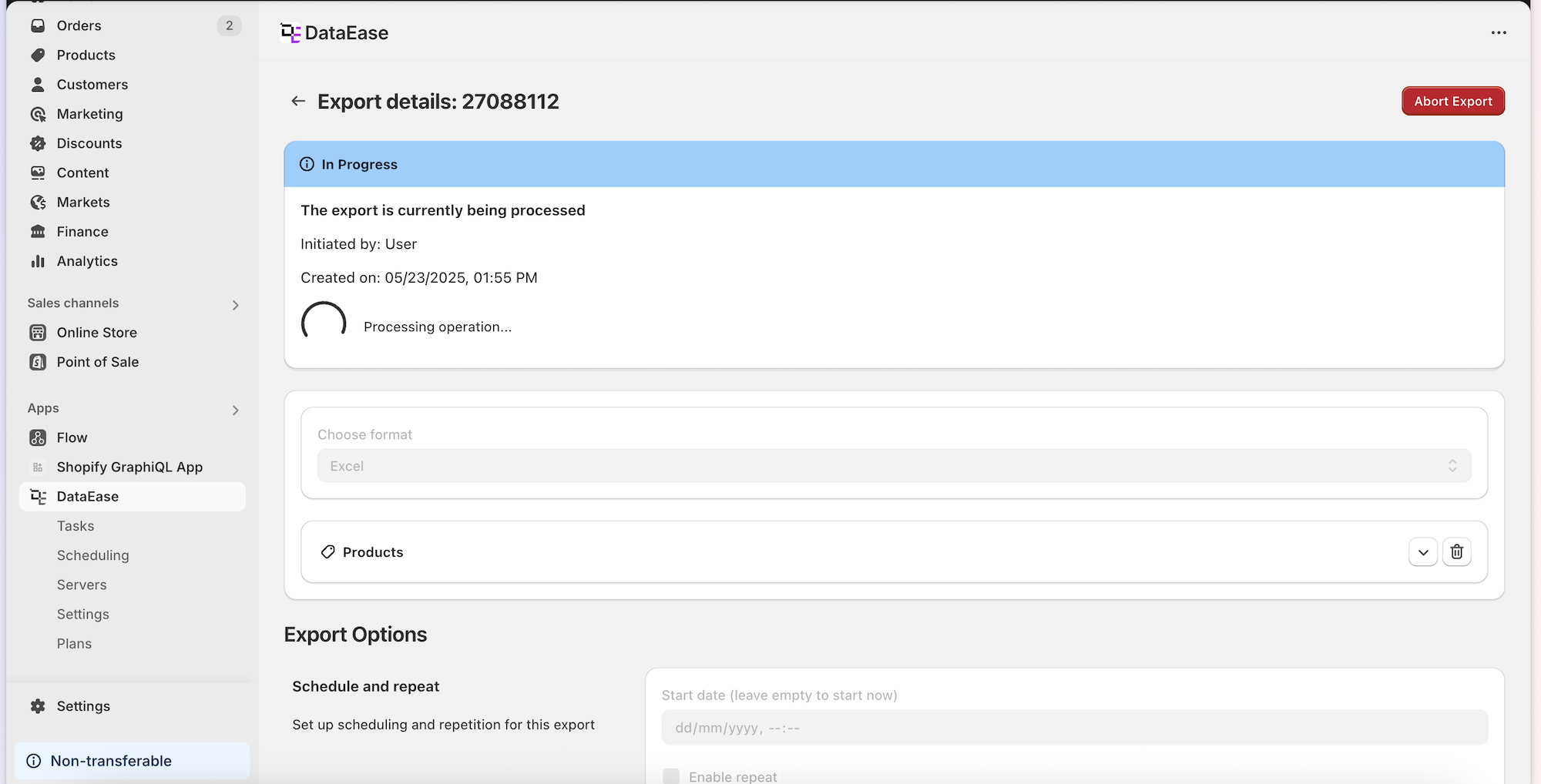
Section titled “Página de Exportación ”- Elegir formato - seleccione Excel o CSV
- Seleccionar entidades - elija los tipos de datos a exportar (por ejemplo, Products)
- Seleccionar campos - seleccione campos específicos y renómbralos
- Preajustes - guarde/exporte la configuración actual o aplique una existente
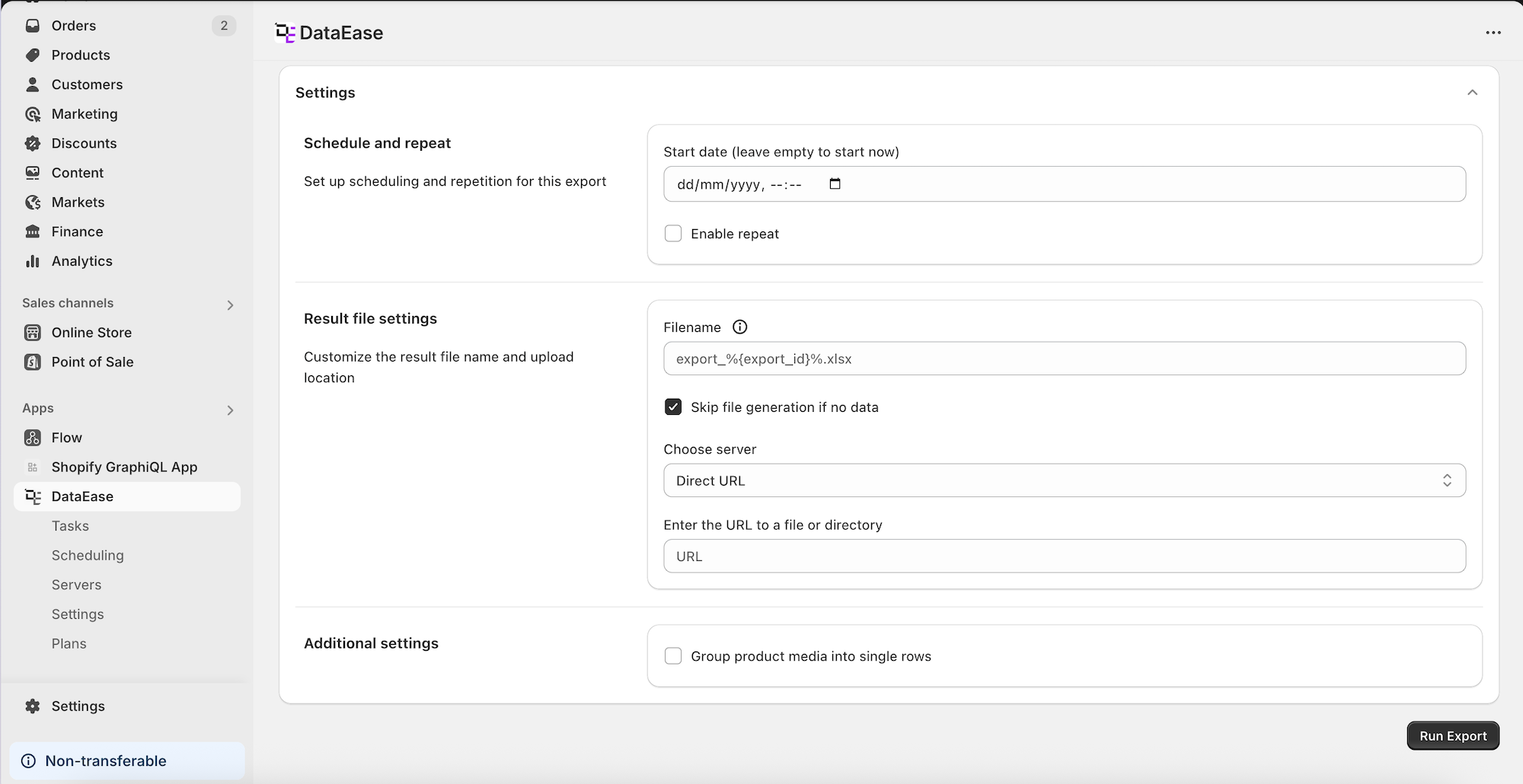
- Opciones de Exportación:
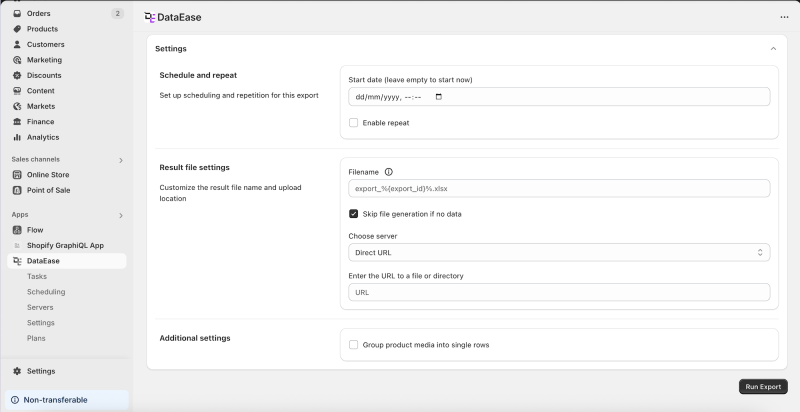
- Establecer horario y repetición
- Elegir almacenamiento de archivos y patrón de nombre de archivo
- Agrupar medios de productos en una fila (con separador
;)
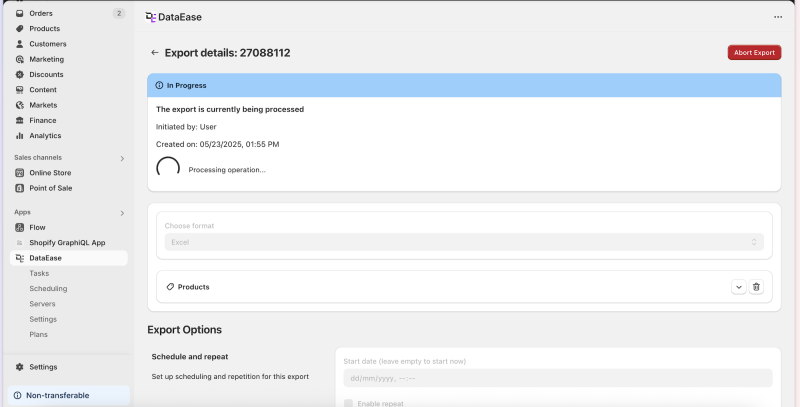
- Barra de progreso y Abortar - vea el estado en vivo y cancele con Abortar Exportación
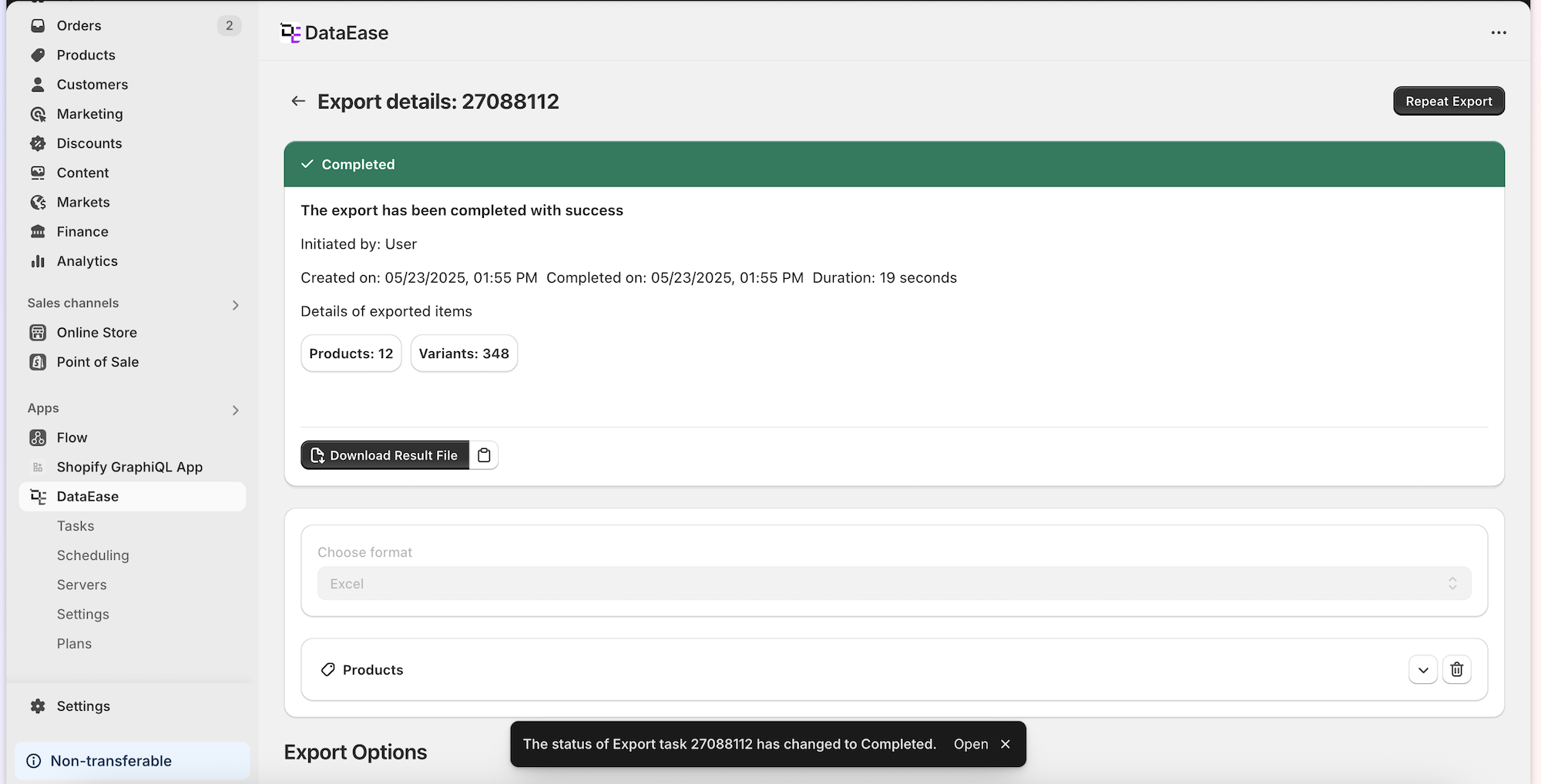
- Después de la finalización:
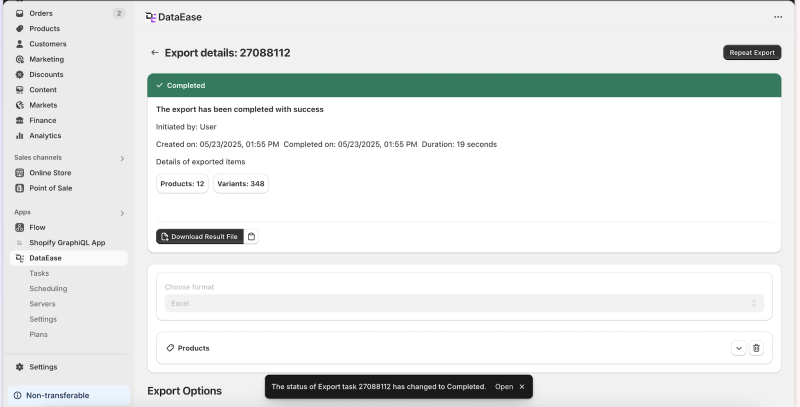
- Vea qué se exportó y cuántas filas
- Descargar, Copiar Enlace o Ejecutar de Nuevo
Página de Importación
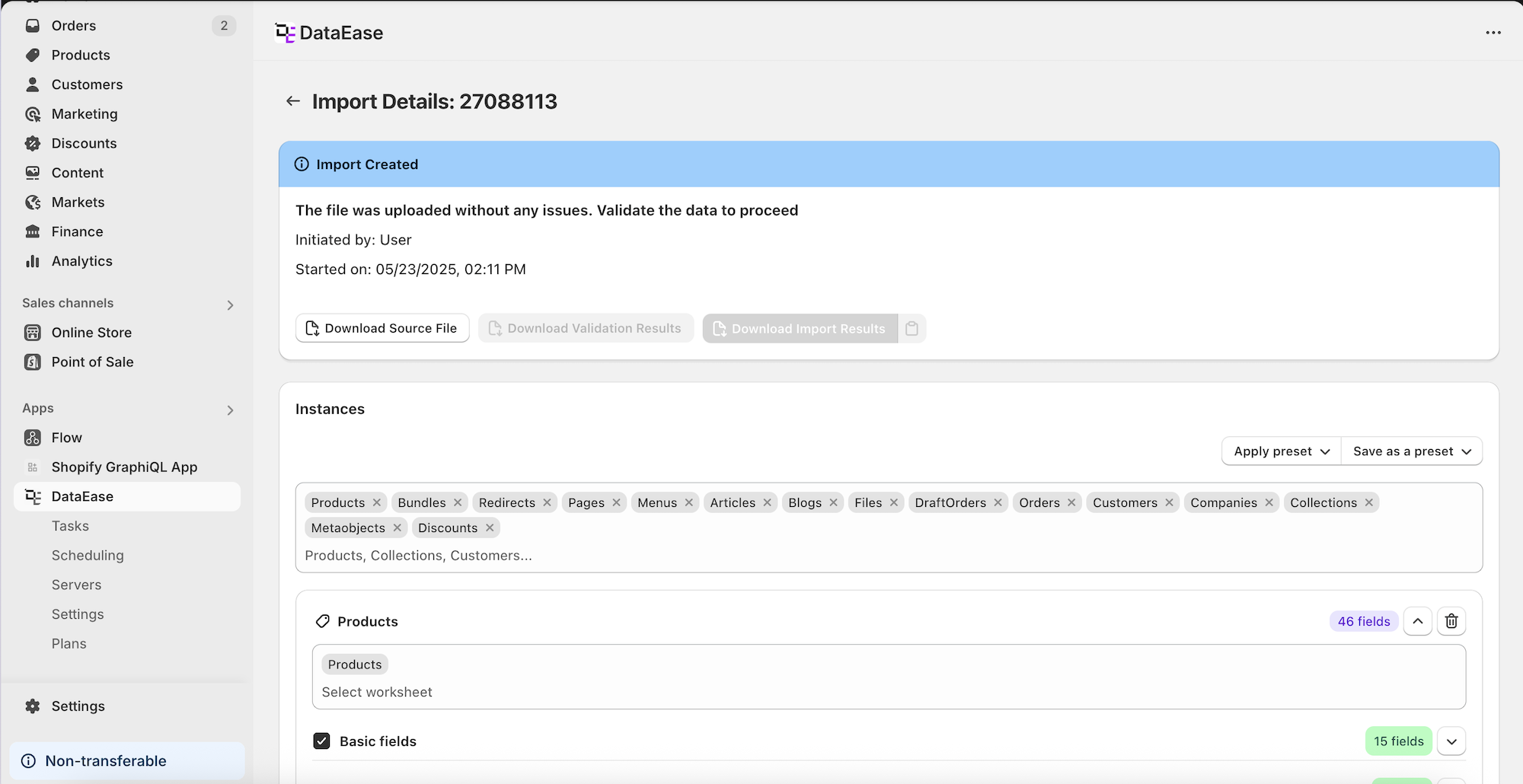
Section titled “Página de Importación ”- Subir archivo o Importar desde URL
- La pancarta muestra quién creó la tarea y cuándo
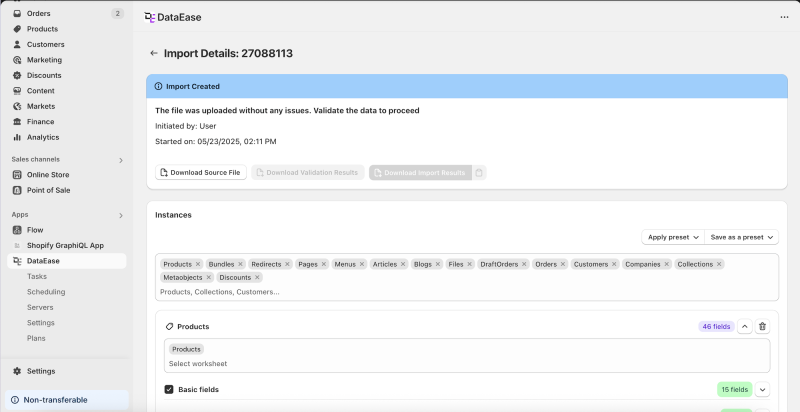
- Se muestran las entidades detectadas; puede agregar otras
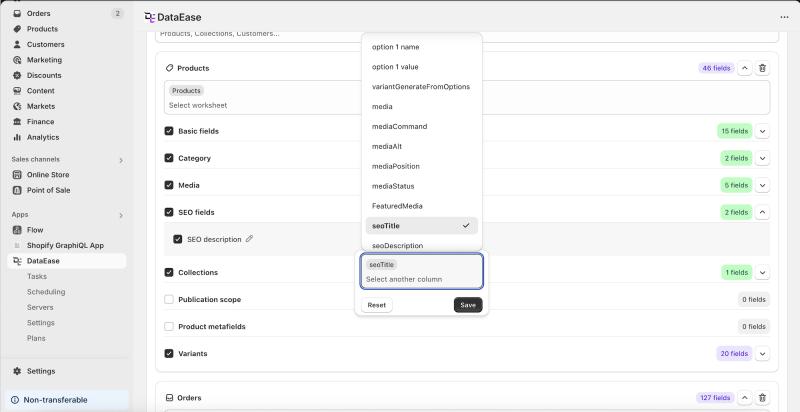
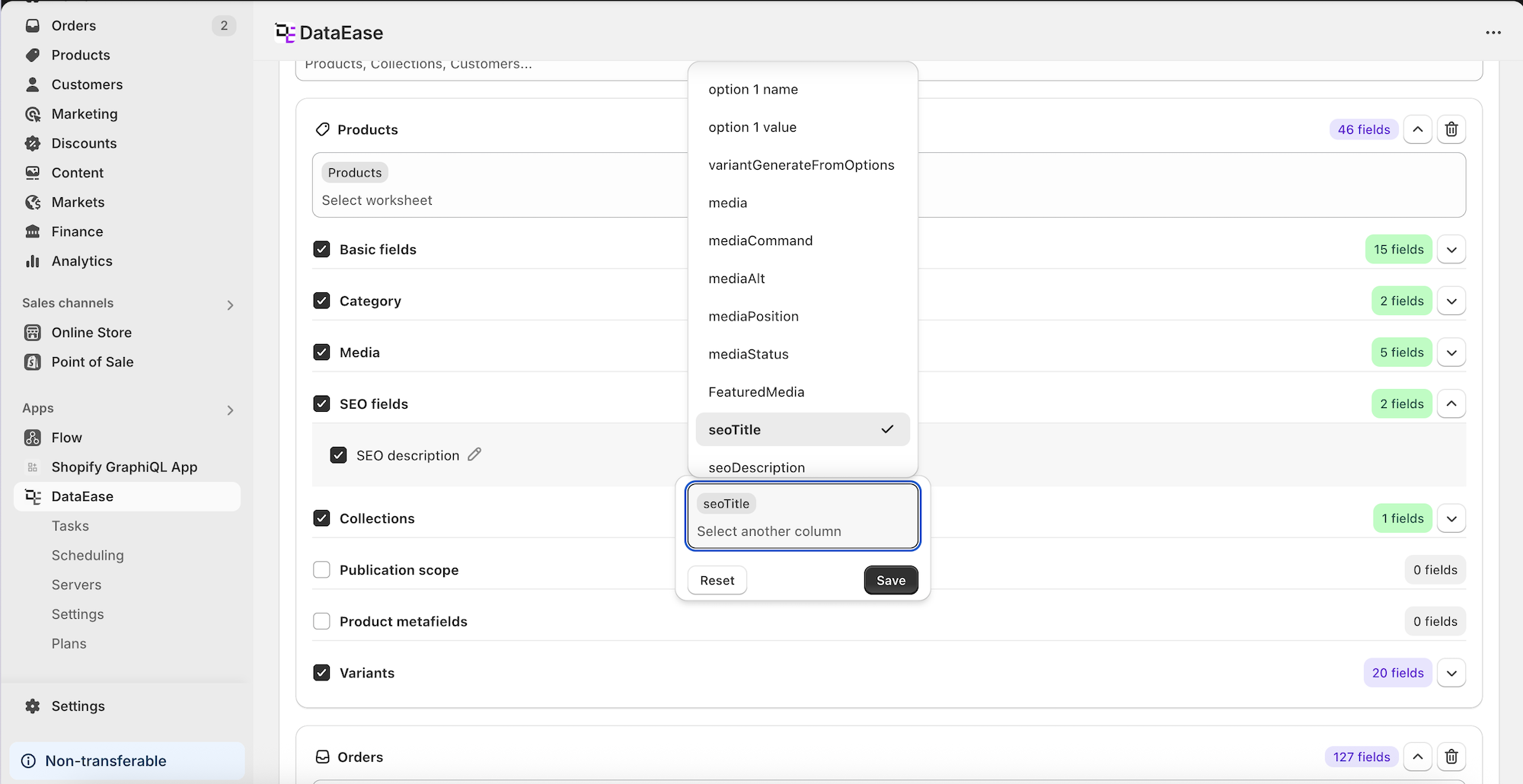
- Asigne manualmente las columnas del archivo a los campos de la entidad si es necesario
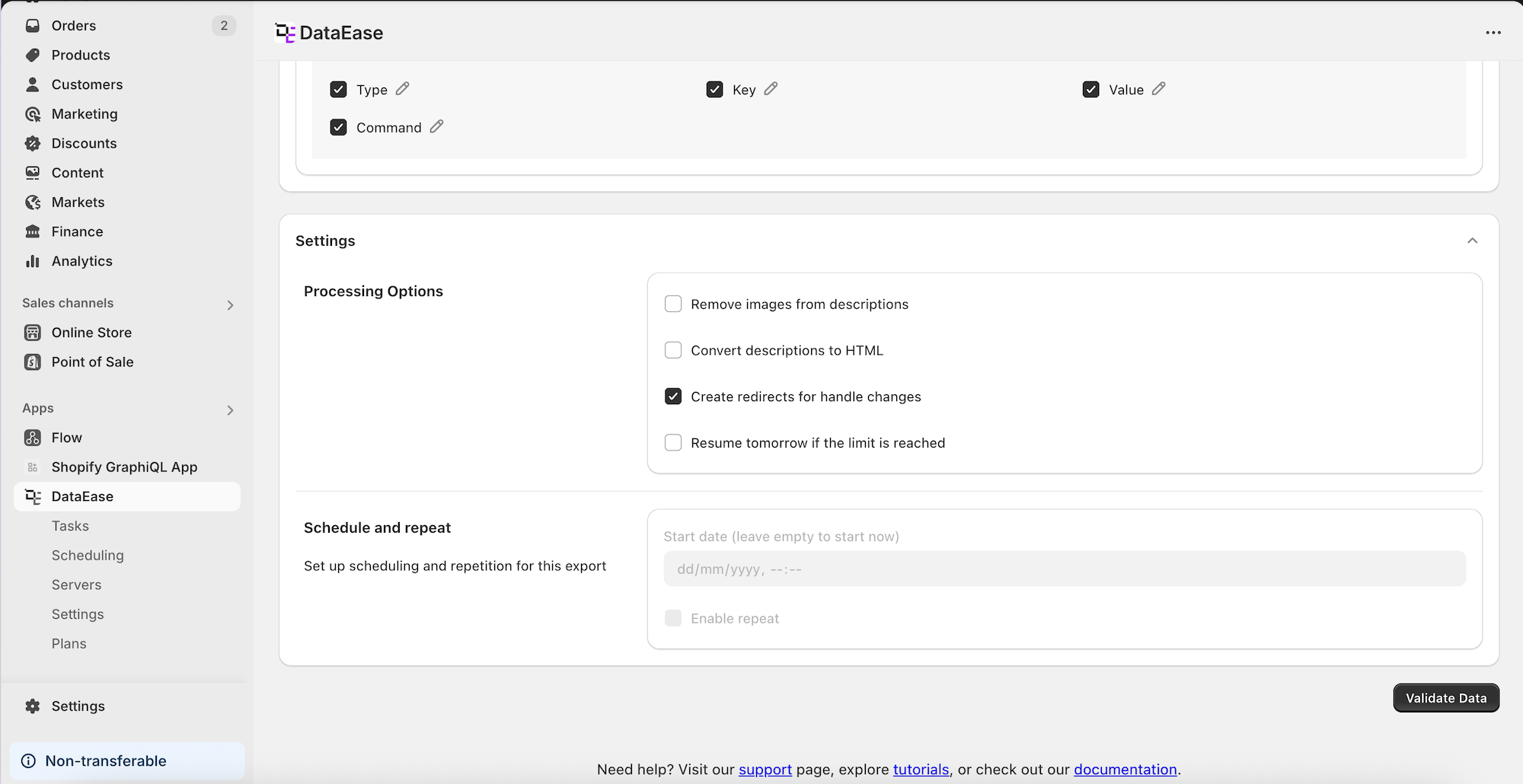
- Configuraciones de Importación:
- Programar
- Eliminar imágenes HTML del cuerpo
- Convertir descripción a HTML
- Manejar redirecciones automáticamente
- Extender automáticamente el trabajo en límites diarios
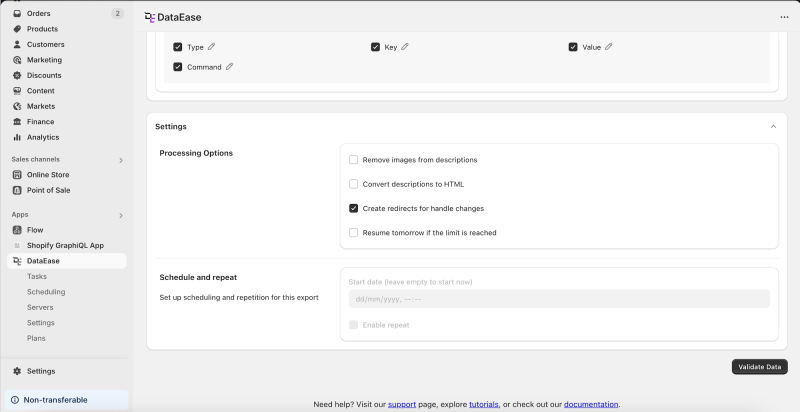
- Validar Datos - ejecución en seco que encuentra problemas
Resultados de Validación
Section titled “Resultados de Validación ”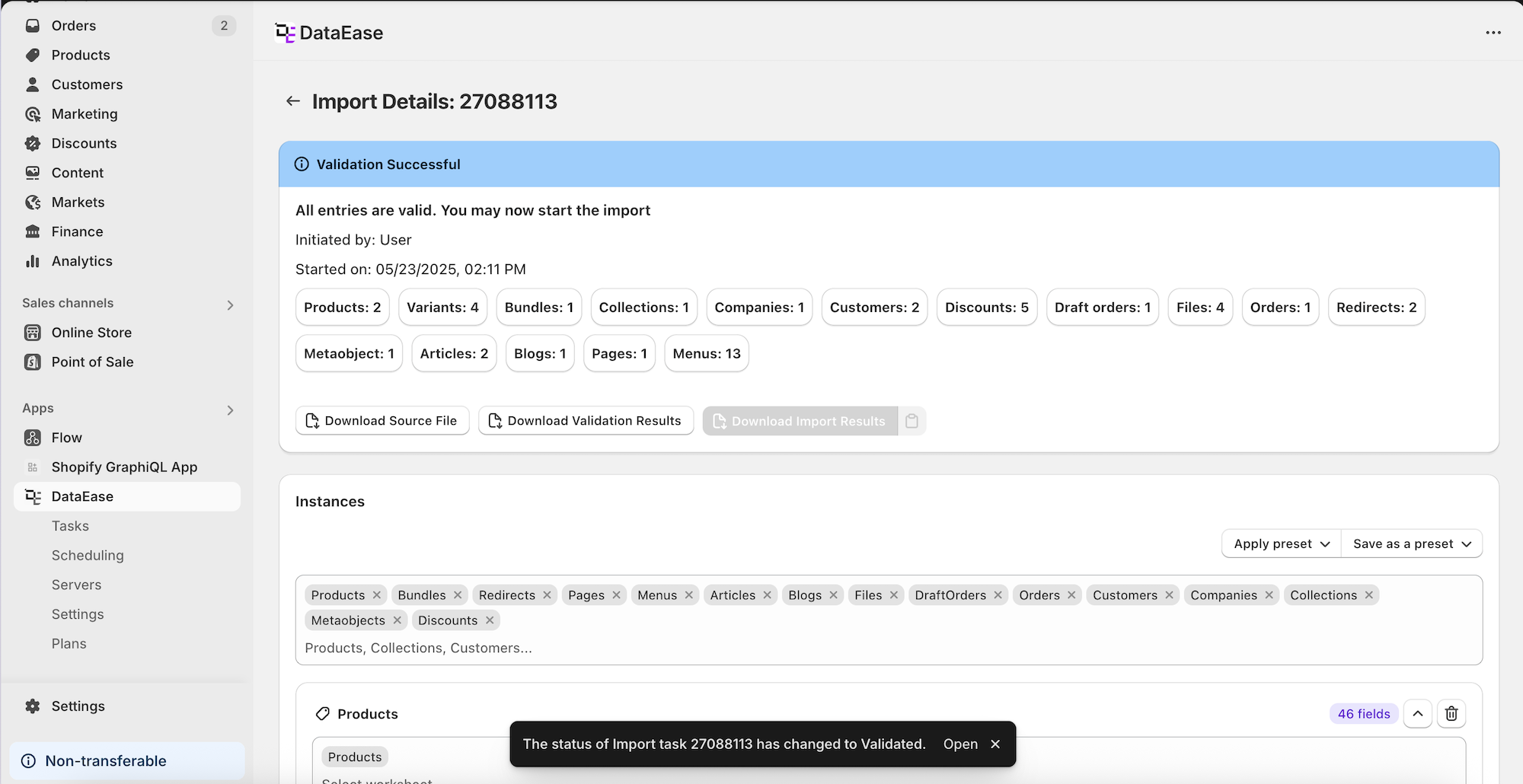
- Muestra el nombre de la entidad y el conteo de filas
- El estado puede ser:
- ✅ Éxito
- ⚠️ Parcial con errores
- ❌ Fallido
- Descargue el archivo con problemas fila por fila
- Haga clic en Ejecutar Importación para continuar
Progreso y Resultados de Importación
Section titled “Progreso y Resultados de Importación ”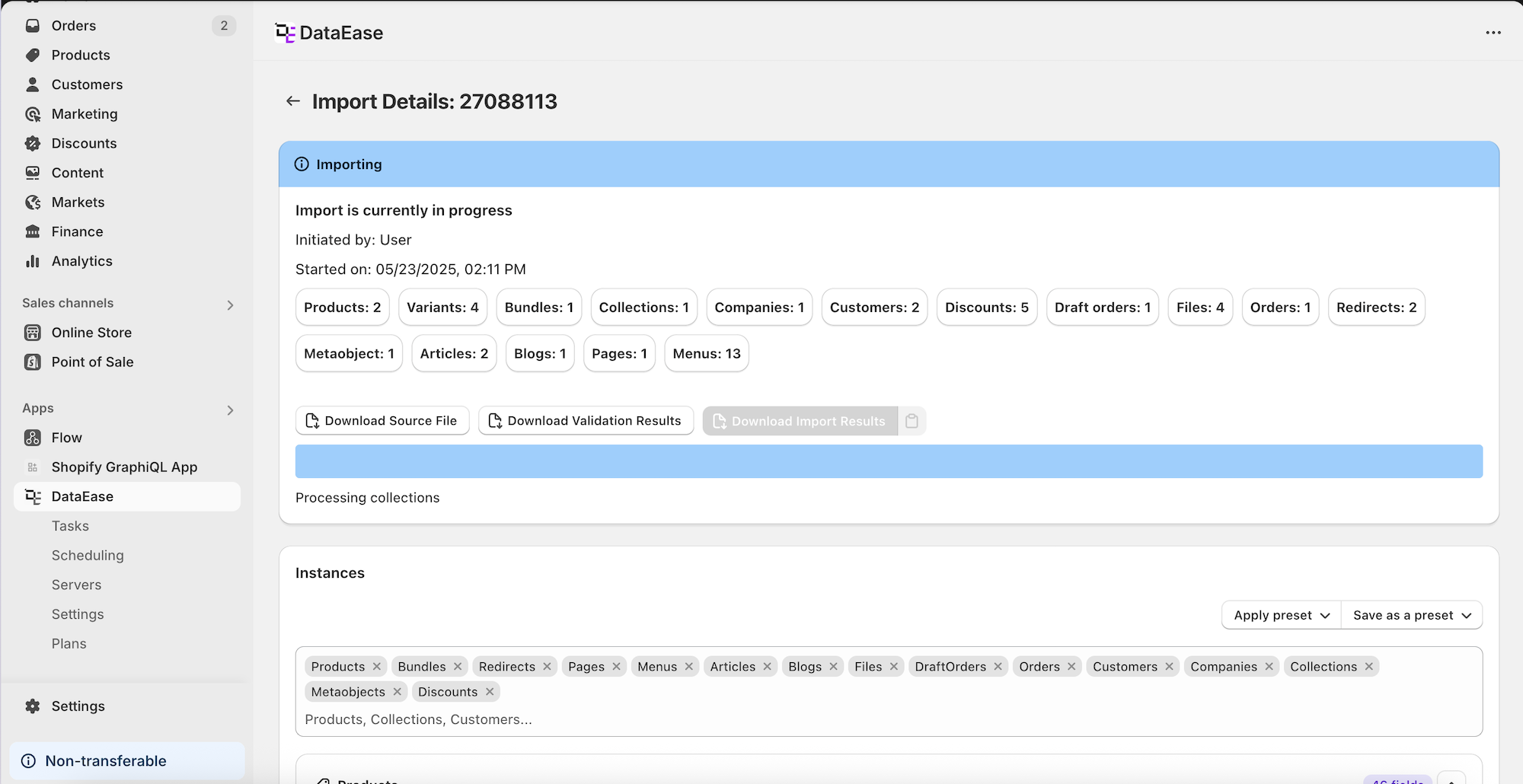
- Barra de progreso para la importación activa
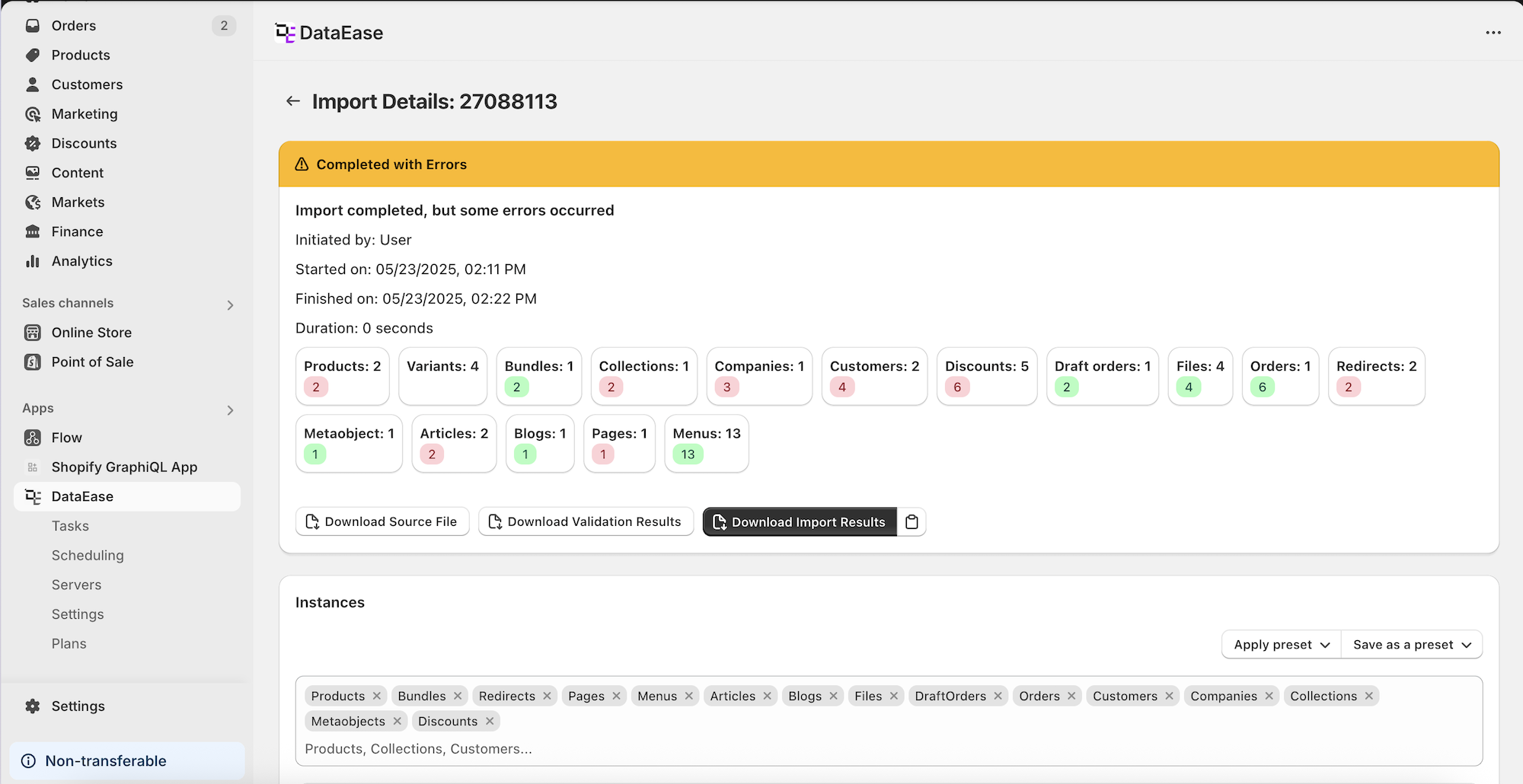
- Después de finalizar:
- Lista de entidades con conteos de filas exitosas/errores
- Descargar resultado de importación para un informe completo
Lista de Tareas
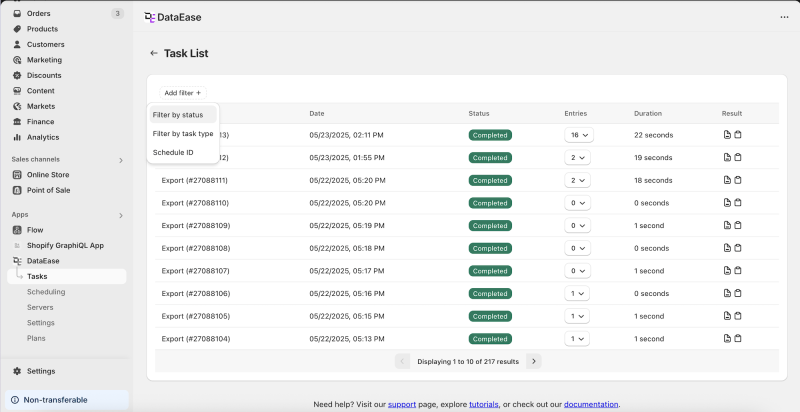
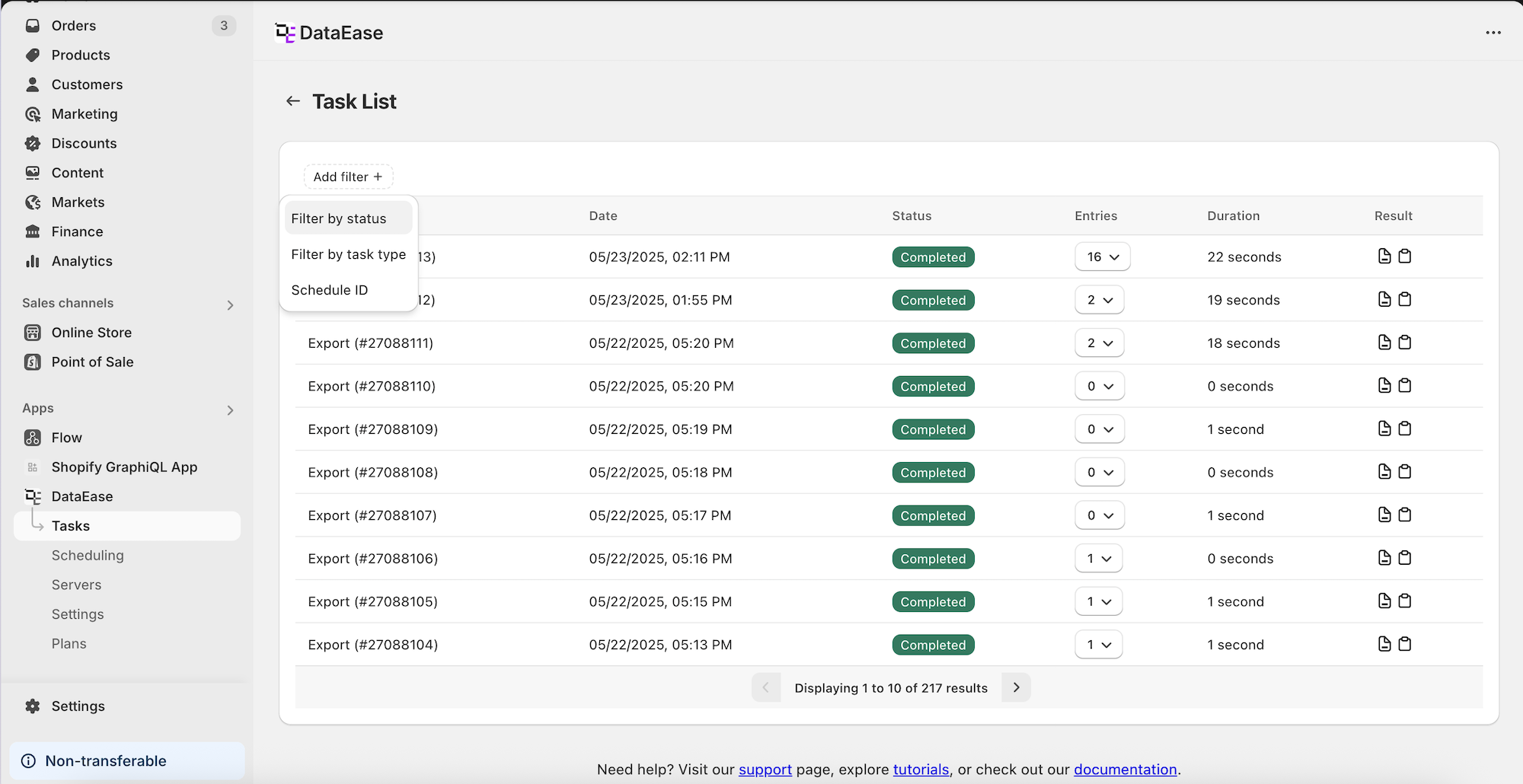
Section titled “Lista de Tareas ”- Vea todos los trabajos, pasados y actuales
- Filtrar por:
- Estado
- Tipo de tarea
- ID de programación
- Descargue resultados o haga clic para abrir el trabajo
Tareas Programadas
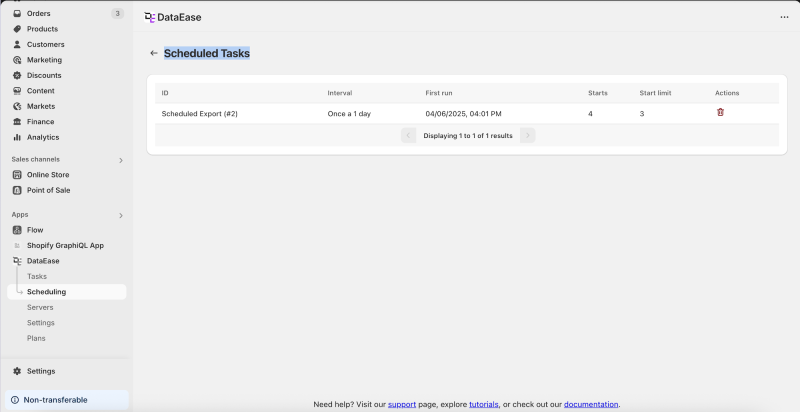
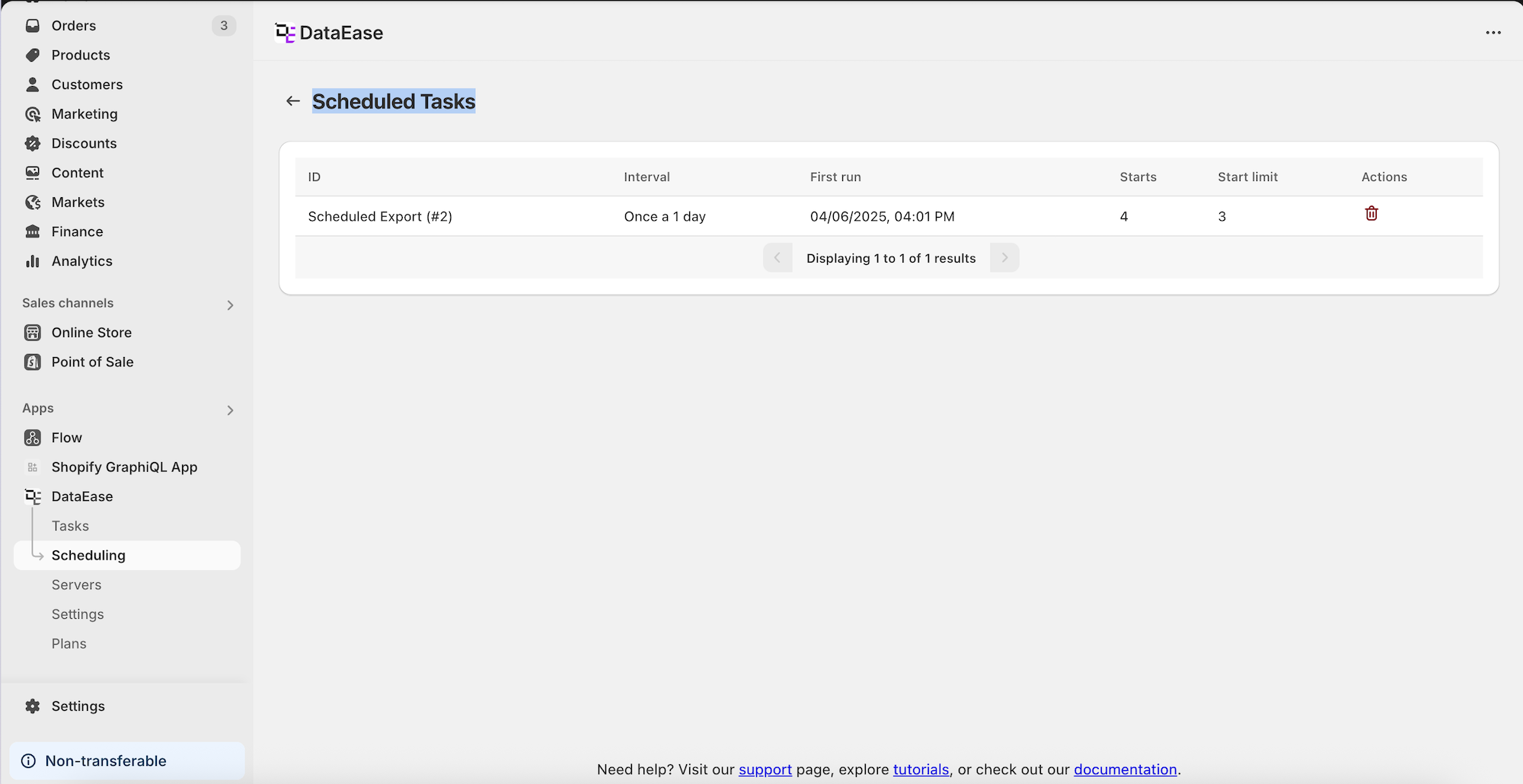
Section titled “Tareas Programadas ”- Ver y gestionar trabajos recurrentes
- Ver:
- Progreso
- Próxima ejecución
- Historial
- Cancelar trabajos o profundizar en las ejecuciones de trabajos
Servidores
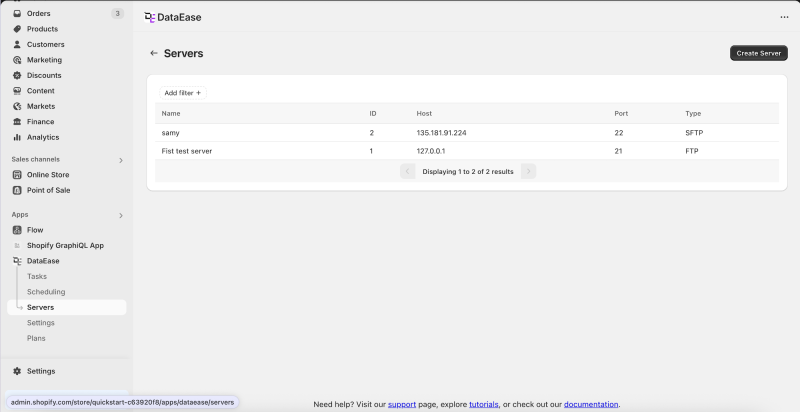
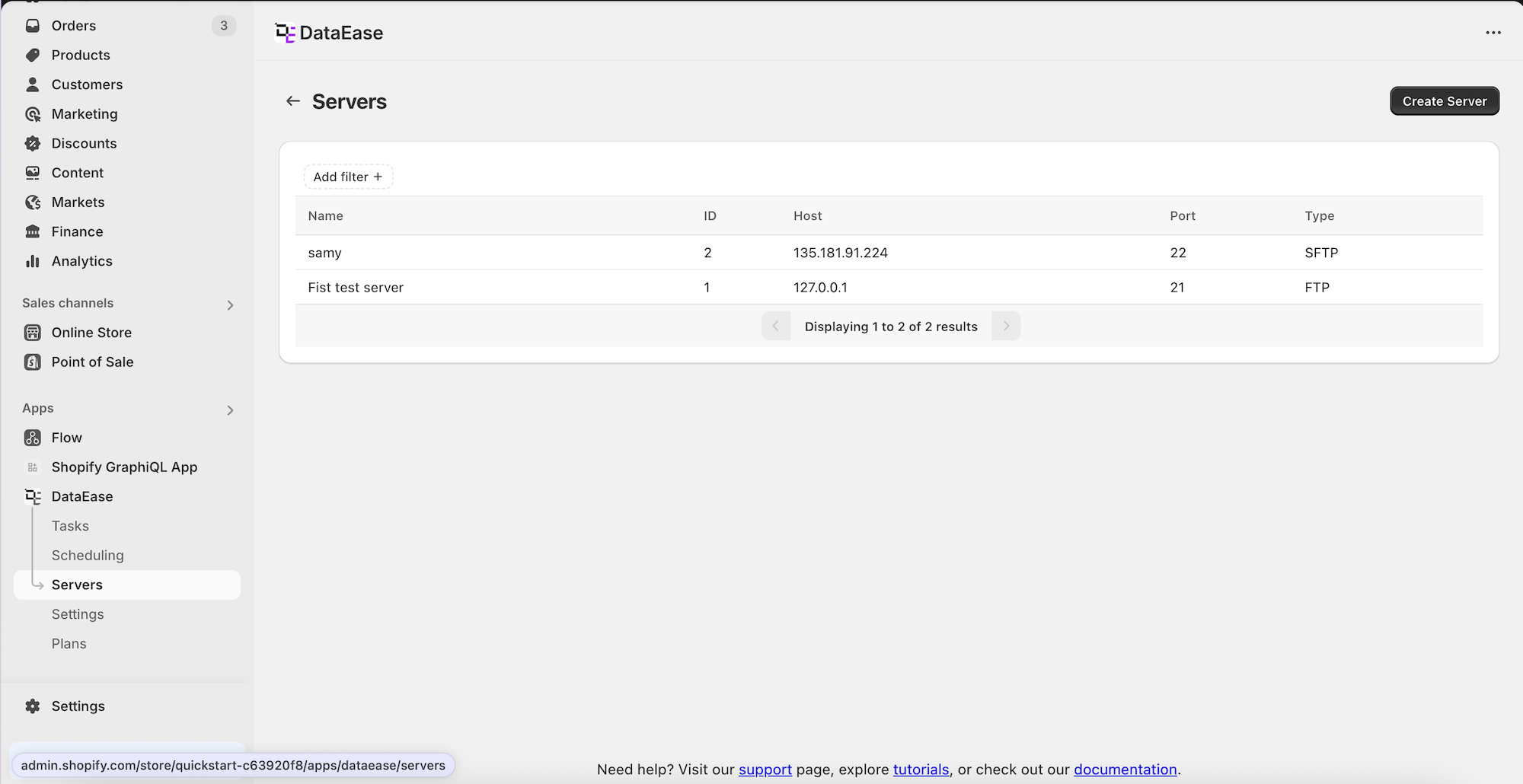
Section titled “Servidores ”- Vea todos sus servidores FTP/SFTP
- Filtrar/buscar en la lista
- Use Crear Servidor para agregar uno nuevo
Agregar Servidor
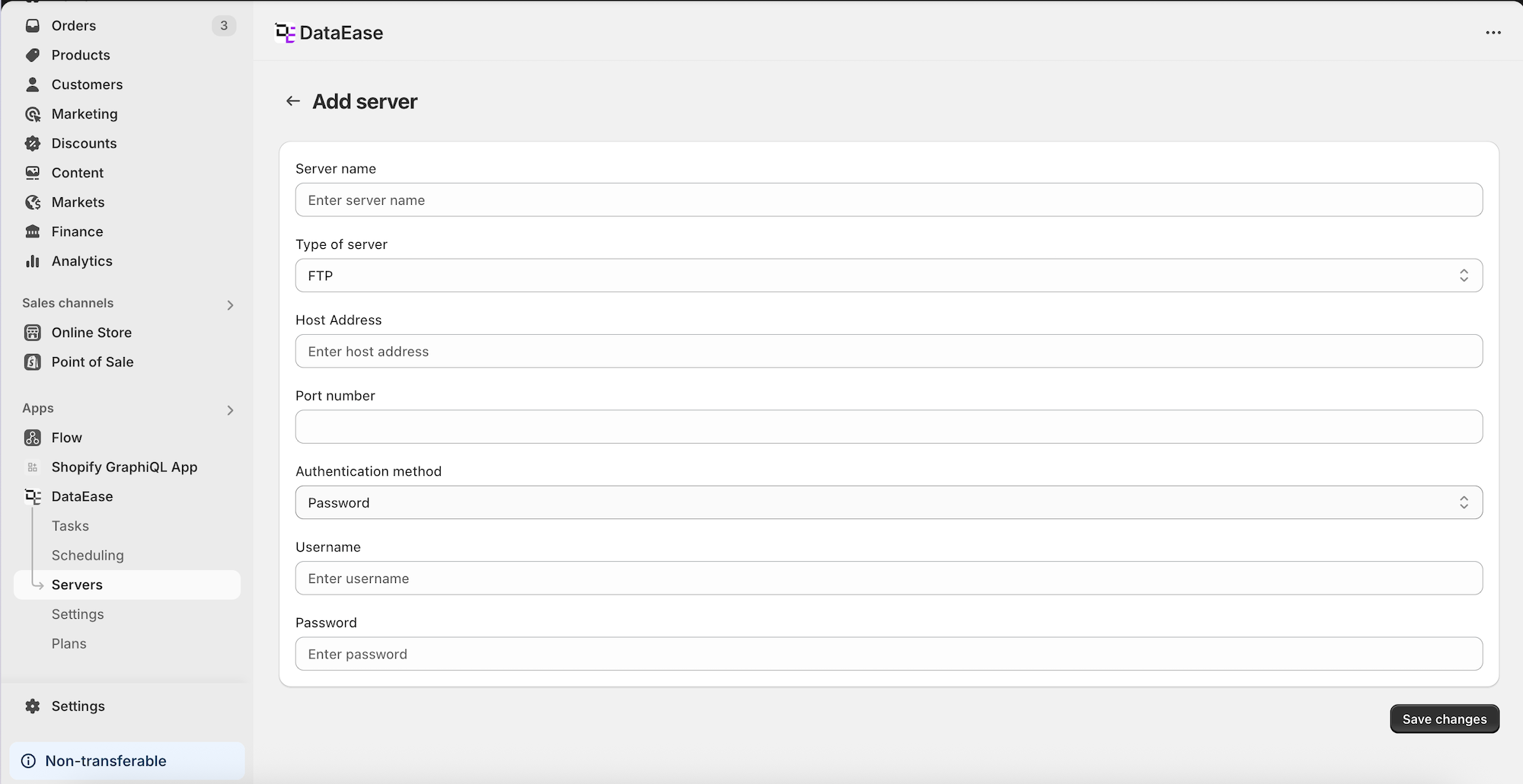
Section titled “Agregar Servidor ”| Campo | Descripción |
|---|---|
| Nombre del Servidor | Su nombre personalizado |
| Tipo | FTP o SFTP |
| Dirección del Host | por ejemplo, ftp.example.com |
| Número de Puerto | Usualmente 21 (FTP) o 22 (SFTP) |
| Método de Autenticación | Contraseña o Clave Privada |
| Usuario + Contraseña | Para inicio de sesión con contraseña |
| Usuario + Clave Privada | Para inicio de sesión con clave privada |
 |
Configuración de la Aplicación
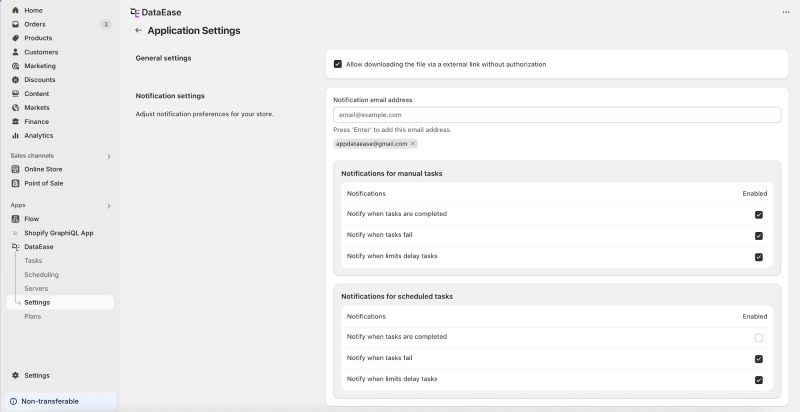
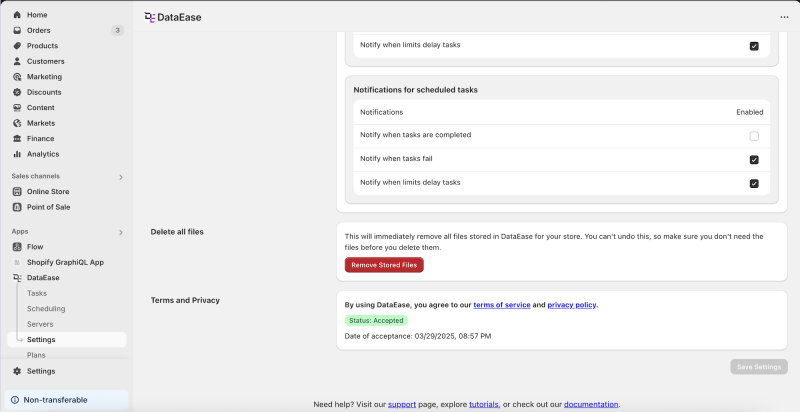
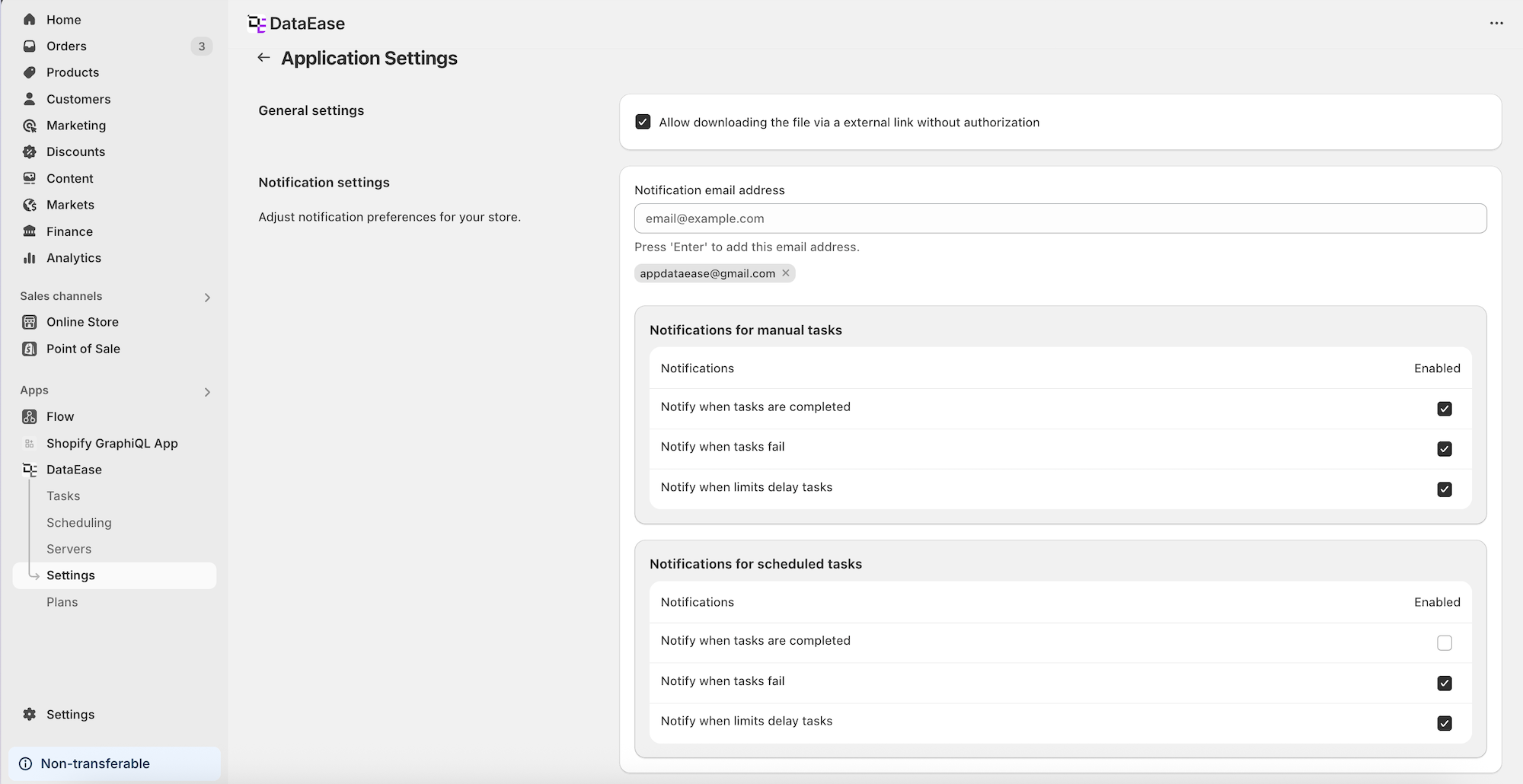
Section titled “Configuración de la Aplicación ”- Permitir enlaces de descarga pública
- Agregar direcciones de correo electrónico para recibir notificaciones
- Opciones de notificación para:
- Tarea completada
- Tarea fallida
- Tarea retrasada
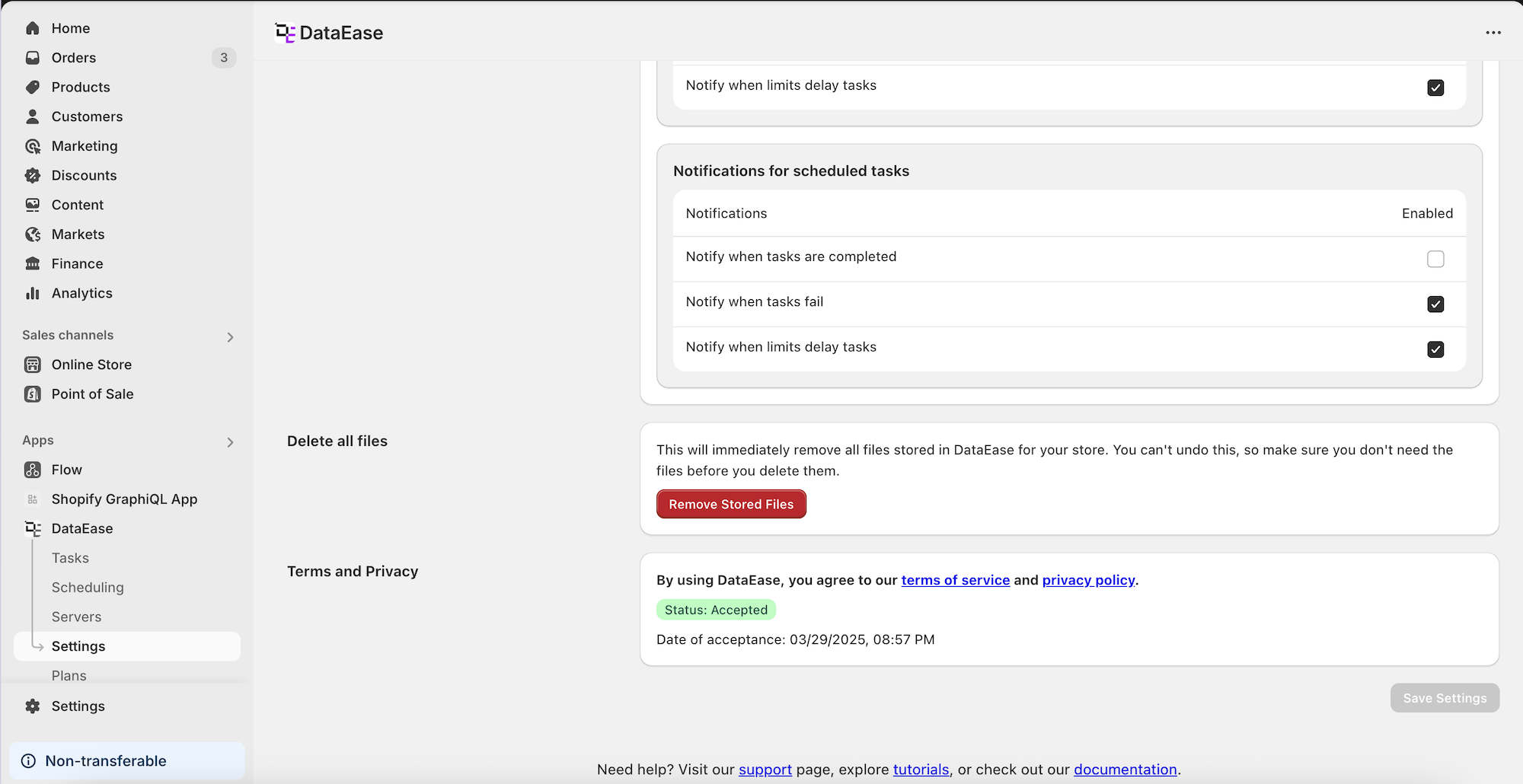
- Opción para eliminar todos los archivos almacenados
- Ver estado de los Términos de Servicio
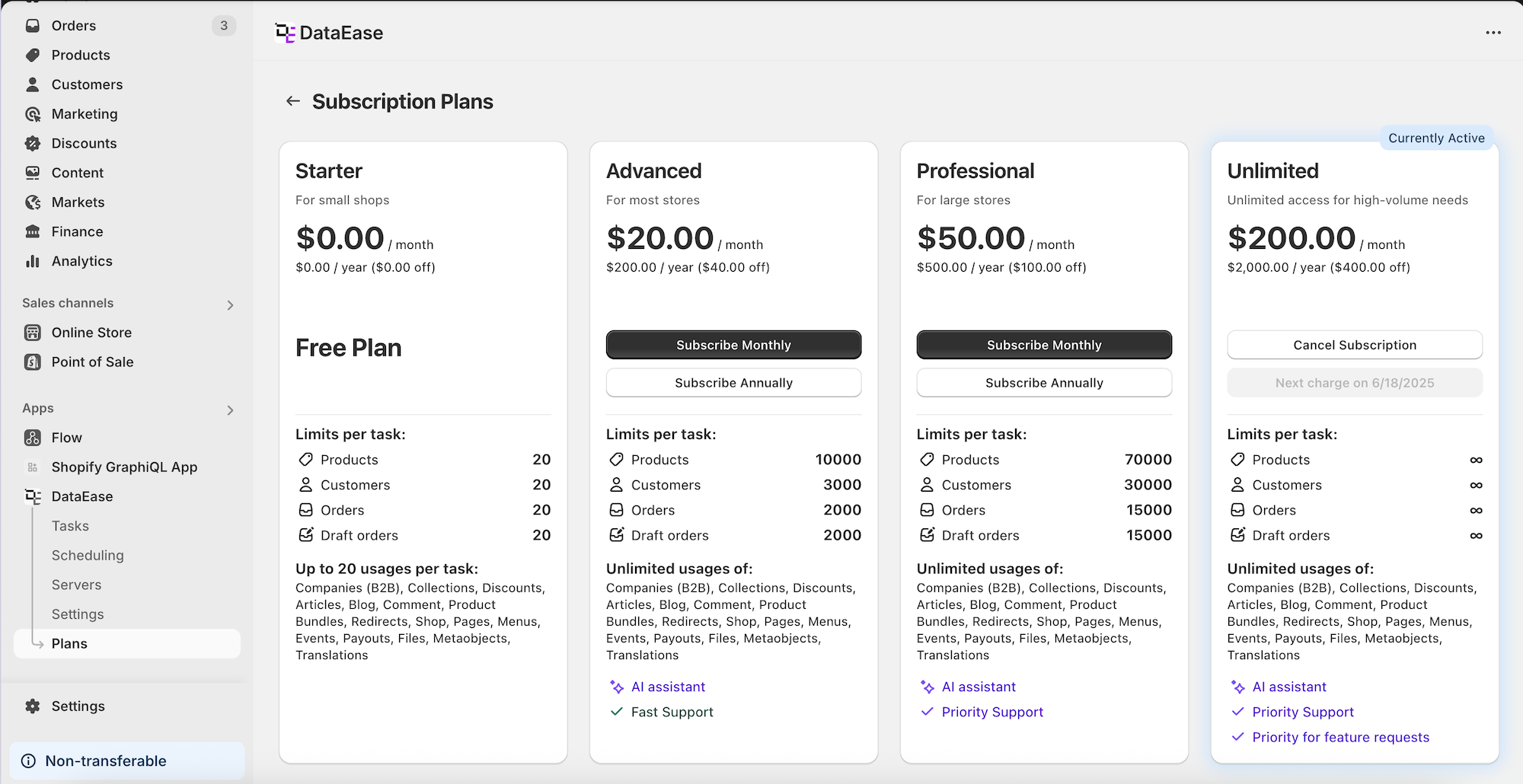
Planes
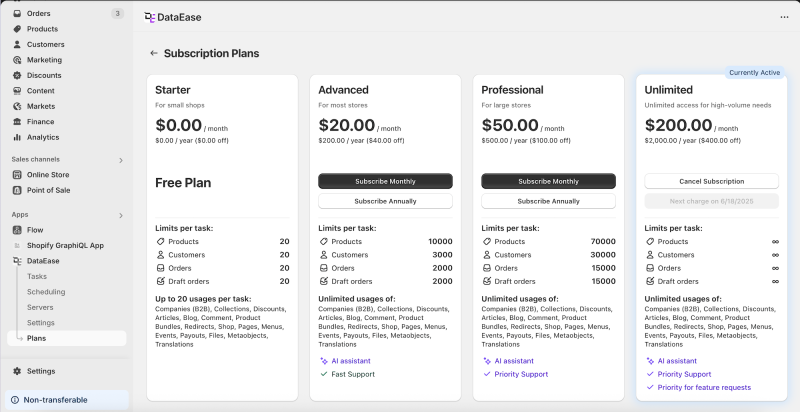
Section titled “Planes ”- Vea su suscripción actual
- Compare:
- Starter
- Advanced
- Professional
- Unlimited
- Los planes muestran:
- Precios mensuales/anuales
- Límites de tareas
- Usos ilimitados
- Características como asistente de IA y niveles de soporte
- Cambiar de plan o cancelar suscripción fácilmente
¿Necesita Ayuda?
Section titled “¿Necesita Ayuda?”- Use el asistente de IA dentro de la aplicación
- Visite la página de soporte, lea tutoriales o explore la documentación en la parte inferior de la aplicación