Exporte inventario (stock) para una colección y/o ubicación(es) elegida(s) en CSV/Excel usando los filtros de DataEase y columnas dinámicas de cantidad por ubicación.
Pasos:
1. Crear una exportación
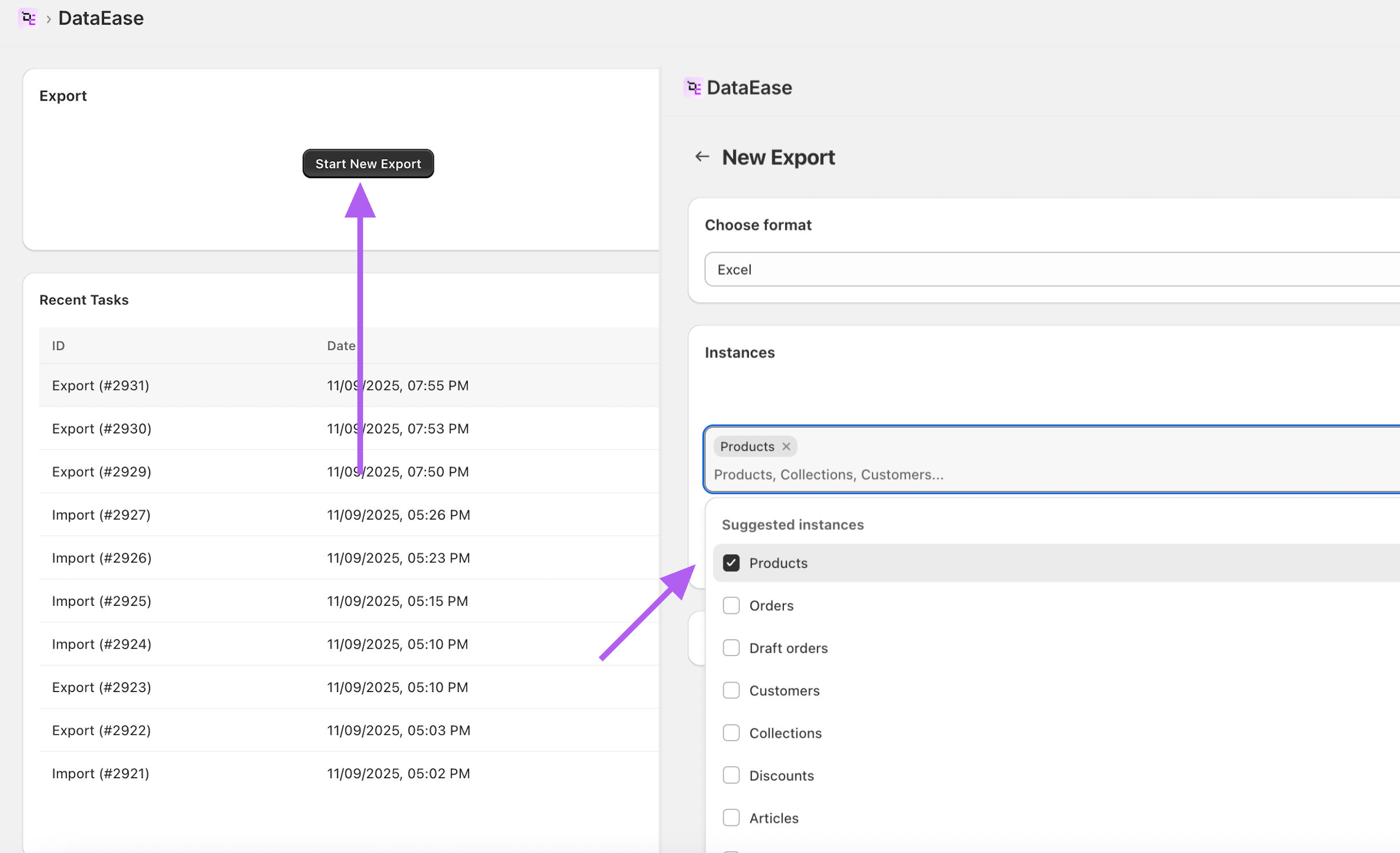
En DataEase, vaya a New Export → Products.
2. Aplicar el filtro
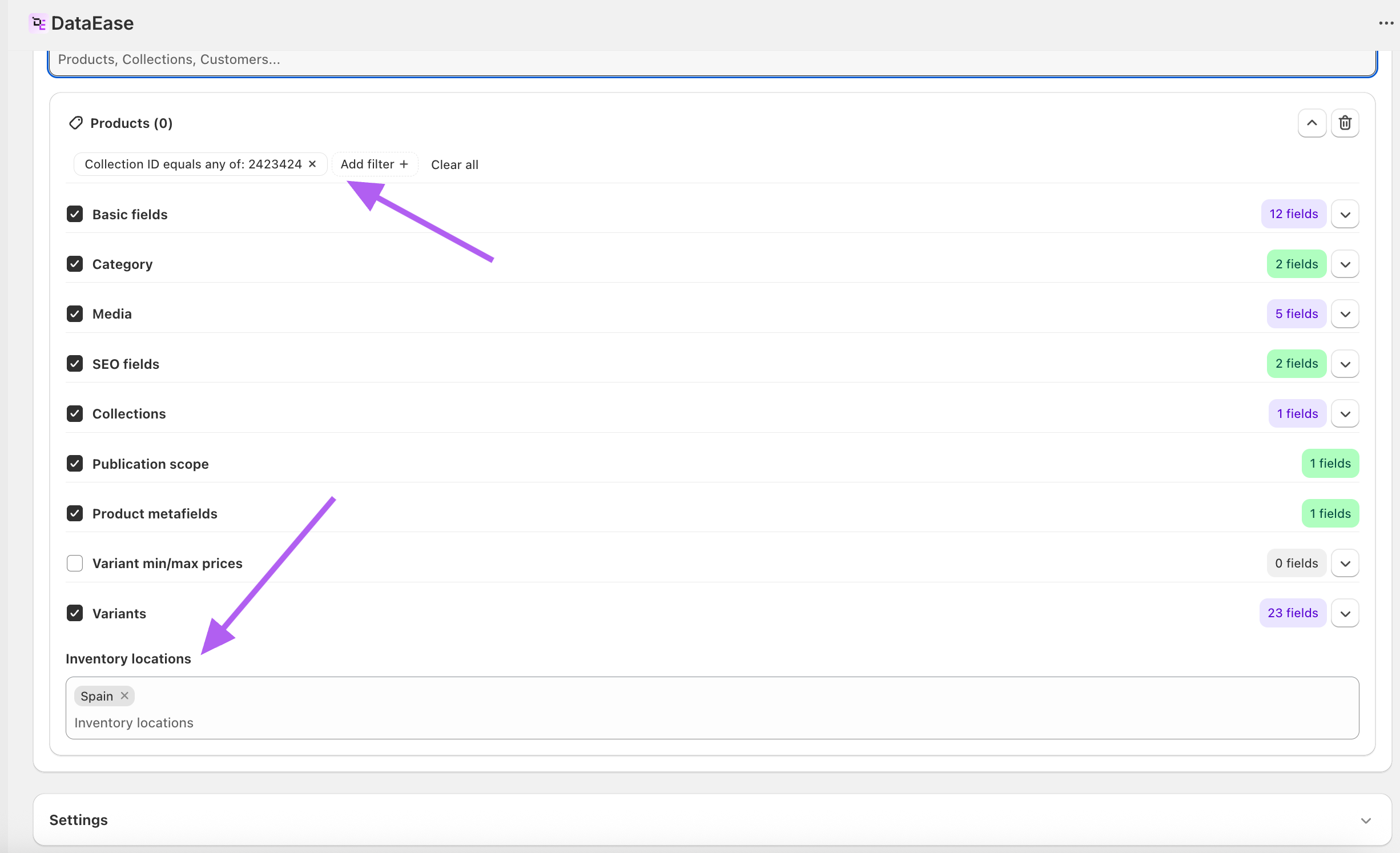
- Collection ID: configúrelo para exportar solo productos de una colección específica (puede copiar el ID de una exportación de Collections o de la URL de Shopify Admin de la colección).
- Inventory locations: use este filtro para limitar los resultados a ubicaciones específicas que le interesen.
3. Elegir campos para exportar
Como mínimo:
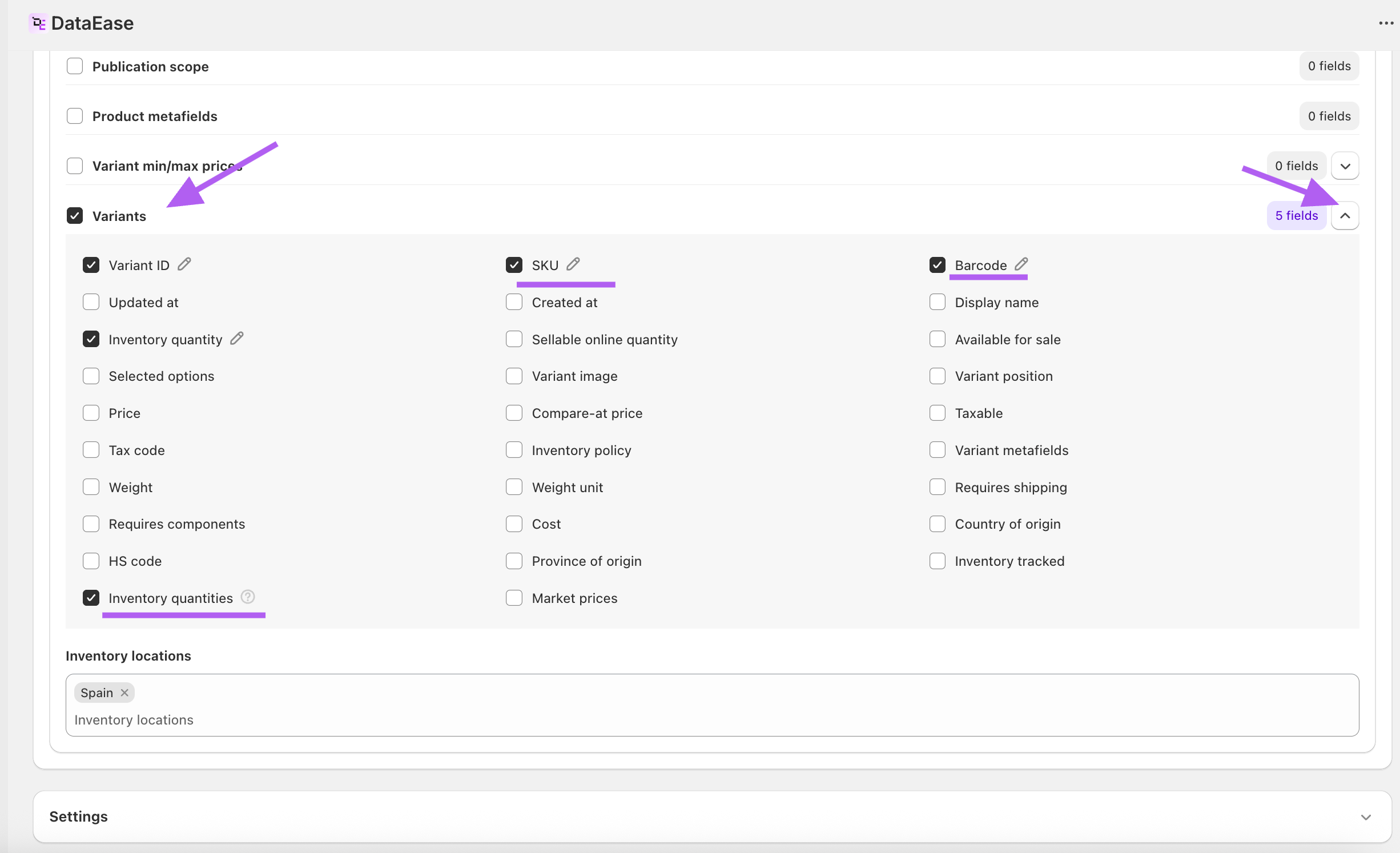
- Identificadores de Producto/Variant: id, variantId (recomendado).
- SKU / Código de barras (seleccione según sea necesario).
- Cantidades de inventario — columnas dinámicas por ubicación (por ejemplo, quantities: Spain, quantities: Warsaw Hub).
- (Opcional) Cantidad de inventario — total disponible por variant en todas las ubicaciones.
- (Opcional) product handle, title, variantSKU, variantTitle para una revisión más fácil.
4. Ejecutar la exportación
Descargue el archivo CSV/Excel. Use los filtros de Excel/Sheets para enfocarse en una columna de ubicación específica (por ejemplo, mostrar solo filas donde quantities: Warehouse A > 0 o = 0).
Consejos
- Las cantidades de inventario aparecen como columnas dinámicas por ubicación; mantenga los encabezados de columna exactamente como se exportaron (coinciden con los nombres de ubicación de Shopify).
- La cantidad de inventario es el total por variant en todas las ubicaciones que rastrean inventario.
- Puede combinar Collection ID con Inventory locations para limitar tanto por catálogo como por ubicaciones de stock.
Programar exportaciones periódicas de inventario al mismo archivo
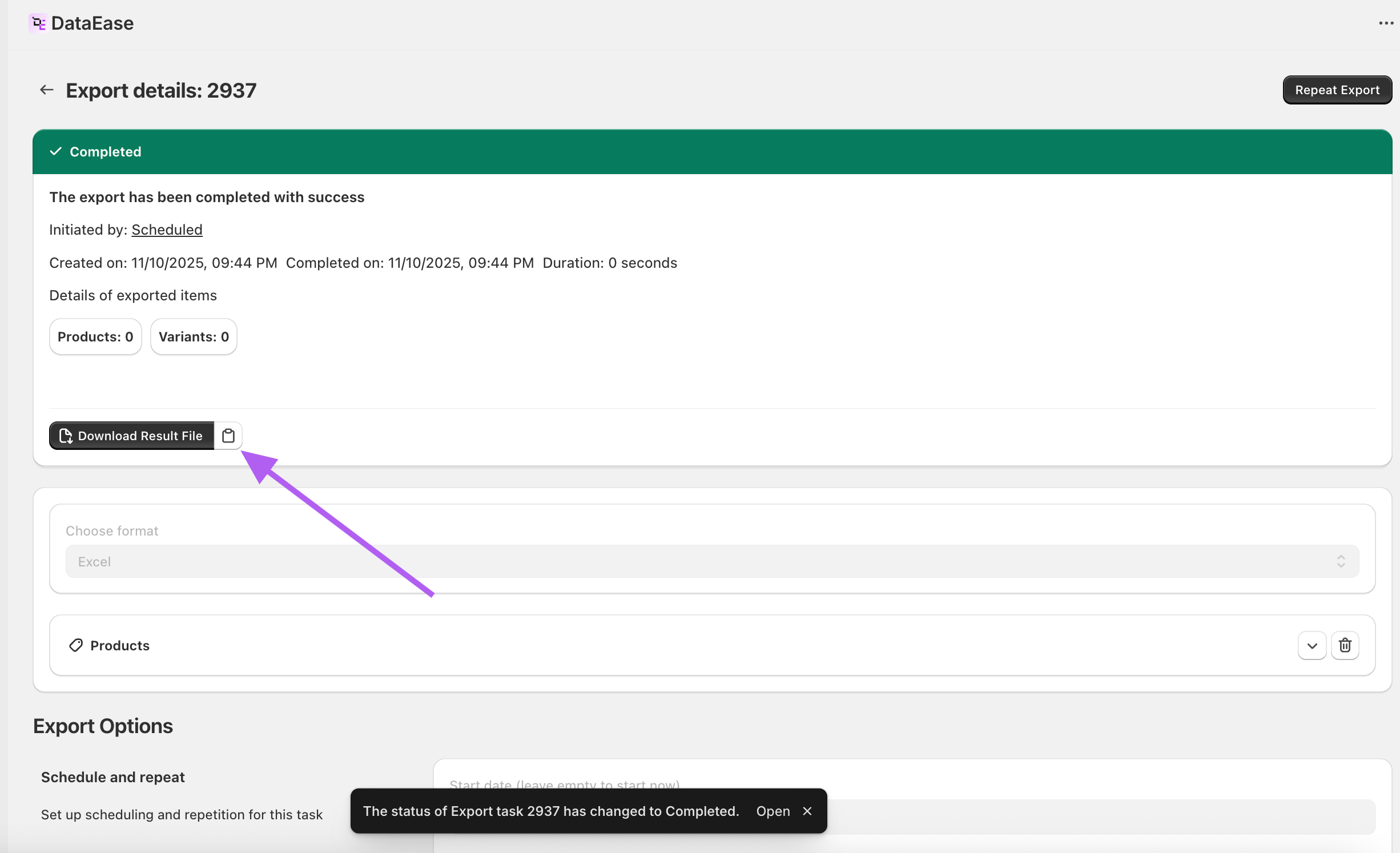
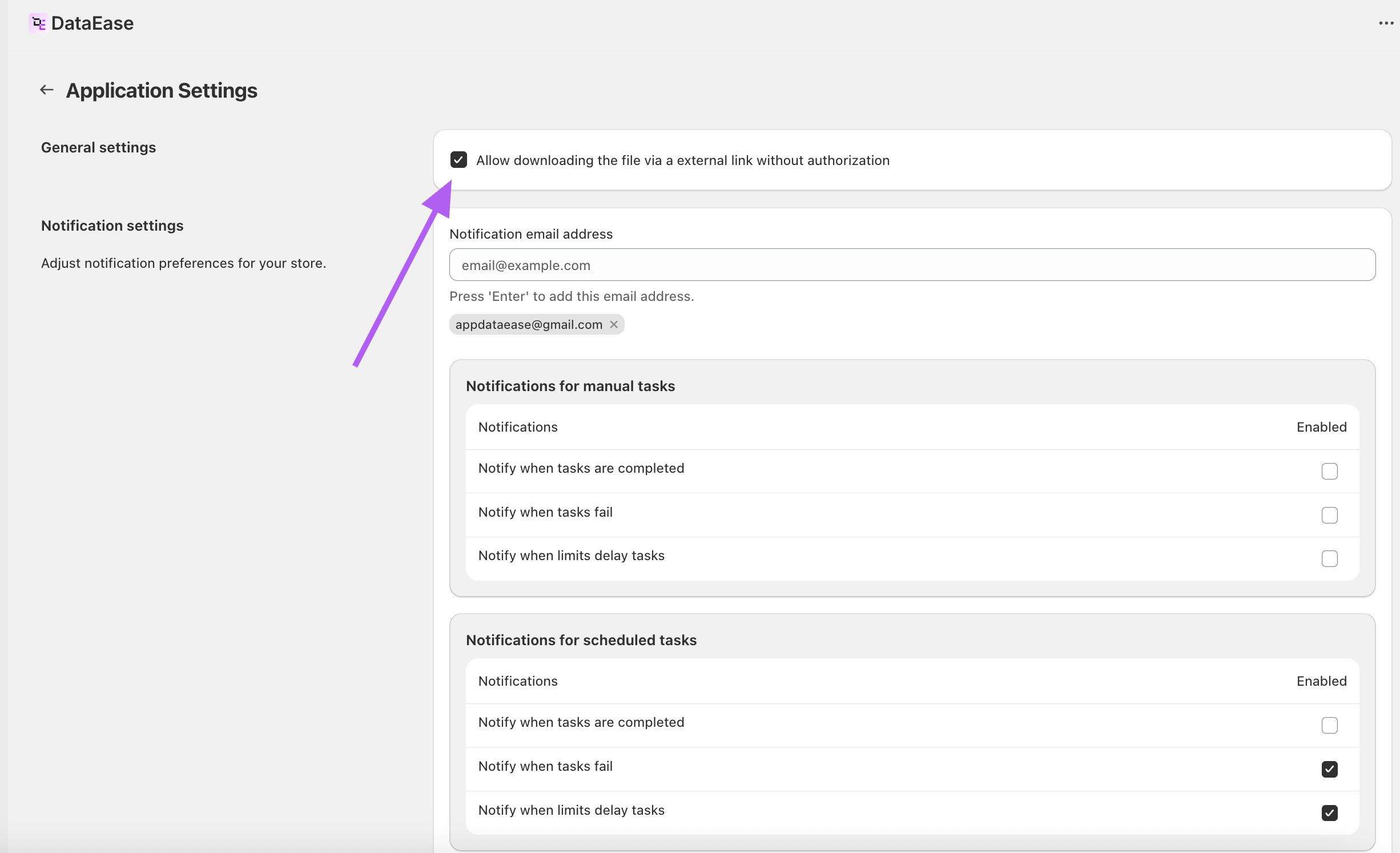
- En App Settings, habilite: Permitir descargar el archivo a través de un enlace externo sin autorización.
- En el bloque Schedule and repeat de su exportación, marque Enable repeat y elija la frecuencia deseada.
- En Result file settings, establezca un Filename fijo.
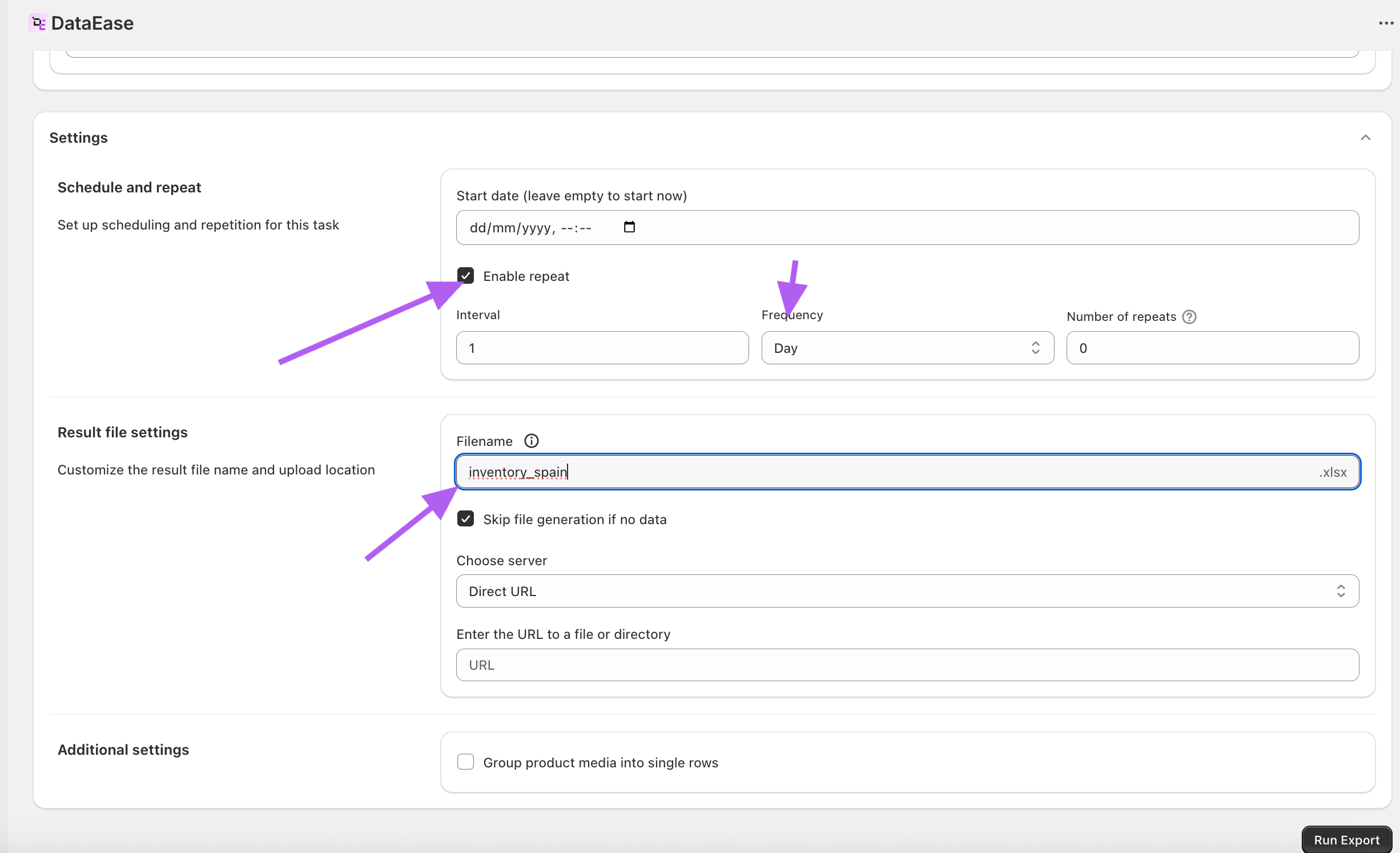
- Inicie la exportación.
- Copie el enlace del resultado. Después de cada ejecución programada, el mismo enlace servirá el archivo de inventario actualizado.